通貨ペアを選択する
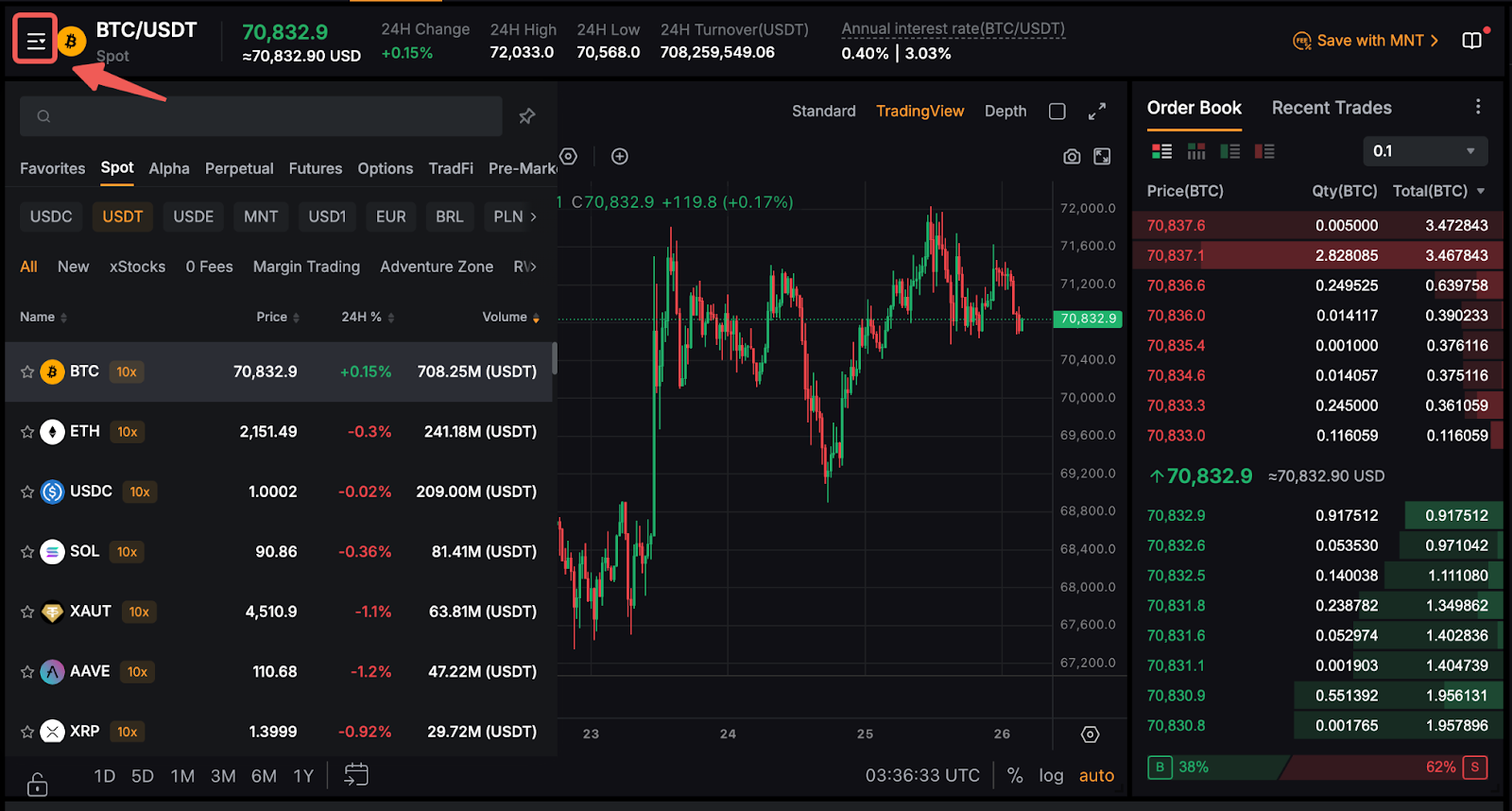
ページの左側で、通貨ペアの横にあるドロップダウンにカーソルを合わせると、サポートされているすべての現物通貨ペアと、対応する通貨ペアの最終取引価格および24時間変動率が確認できます。
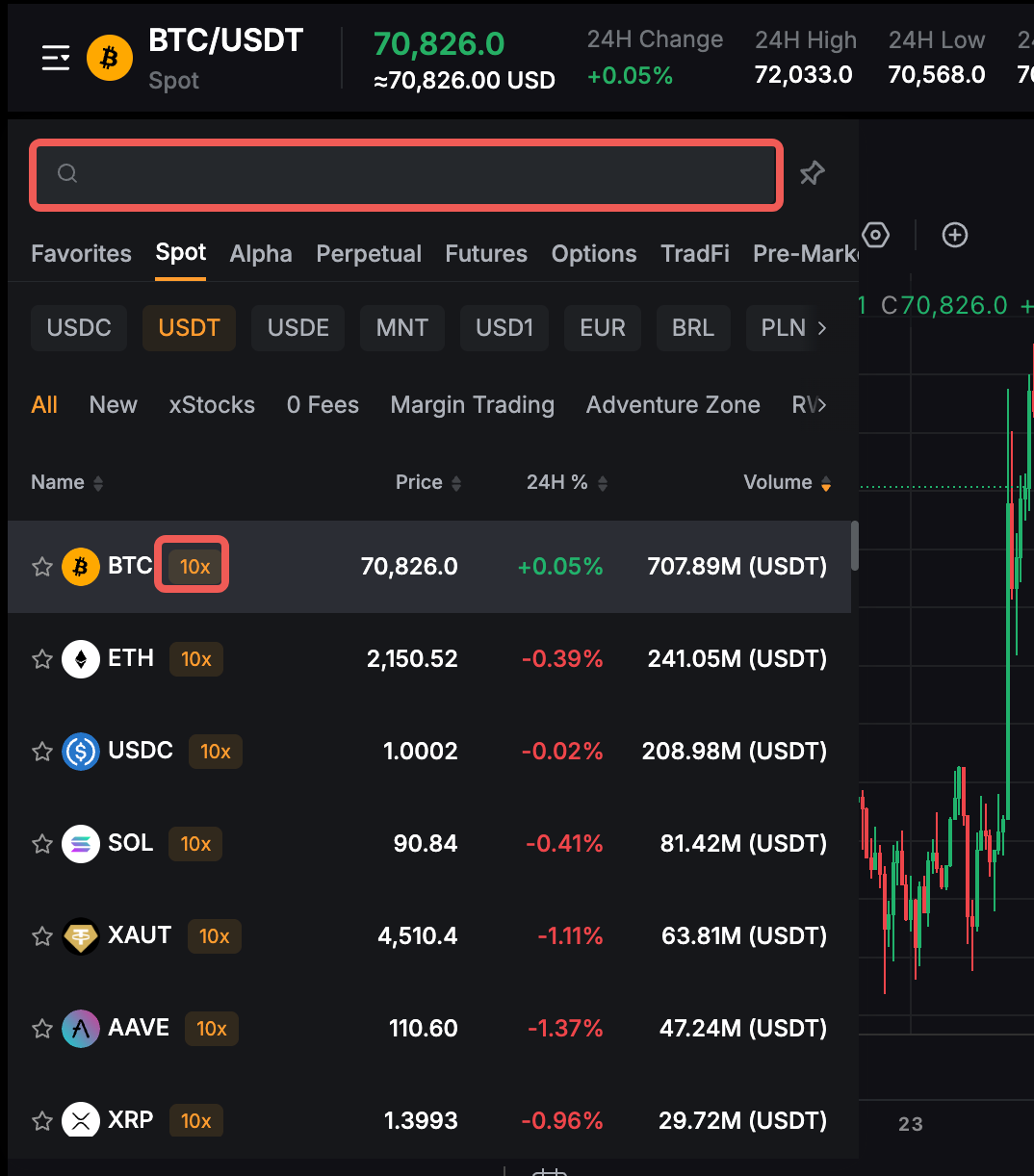
希望する通貨ペアを早く見つけるには、検索ボックスに確認したい通貨ペアを直接入力します。特定の通貨ペアに10xのラベルが表示されている場合、その通貨ペアは現物マージン取引でサポートされていることを意味します。
現物取引と現物マージン取引の違いの詳細については、こちらをご確認ください。
発注する
Bybit現物取引には、さまざまな注文タイプがあります。それぞれの注文タイプの違いについての詳細は、Bybitで利用可能な注文形態を参照してください。
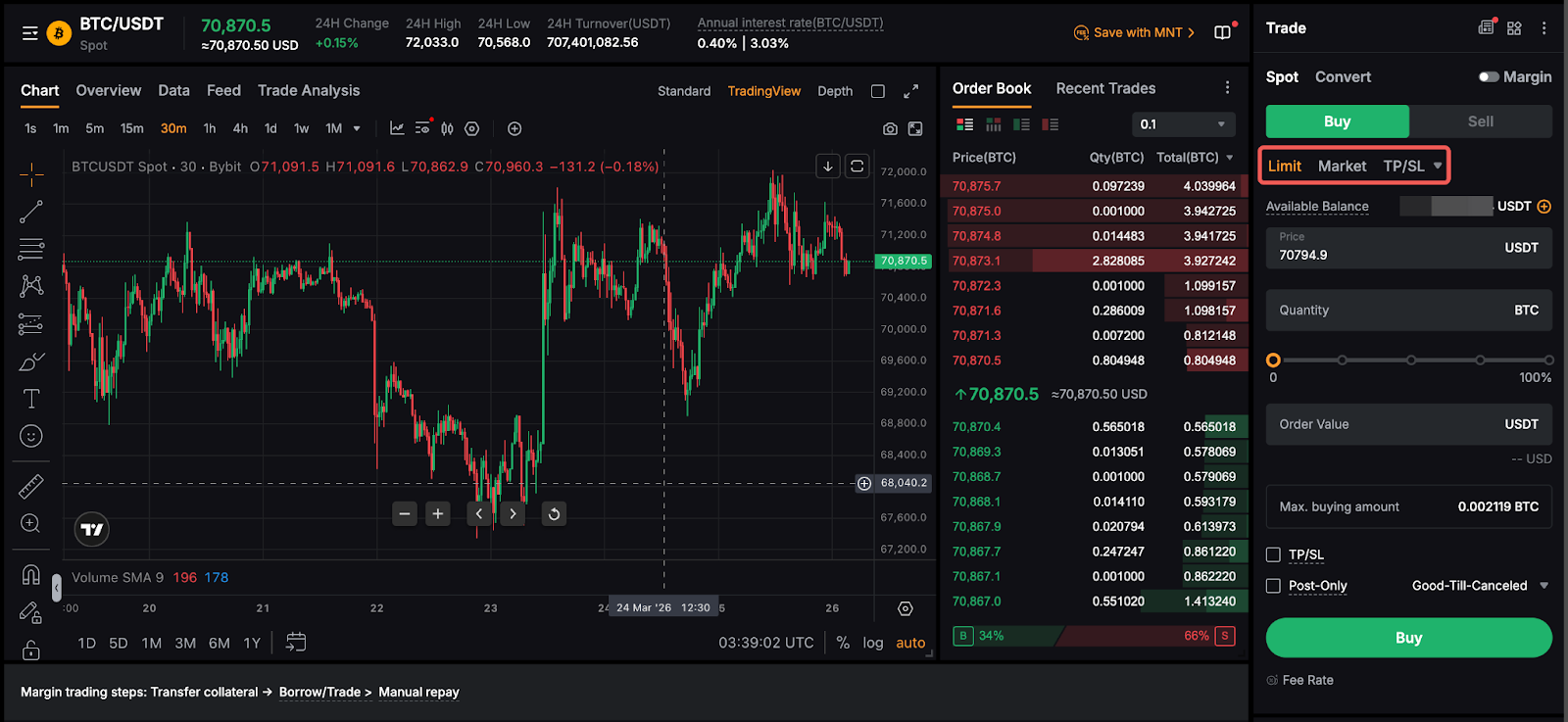
成行注文を例に、以下の手順で現物注文を作成します。
ステップ1:現物取引は、「現物」タブから行います。次に、資産の「買い」または「売り」を選択します。
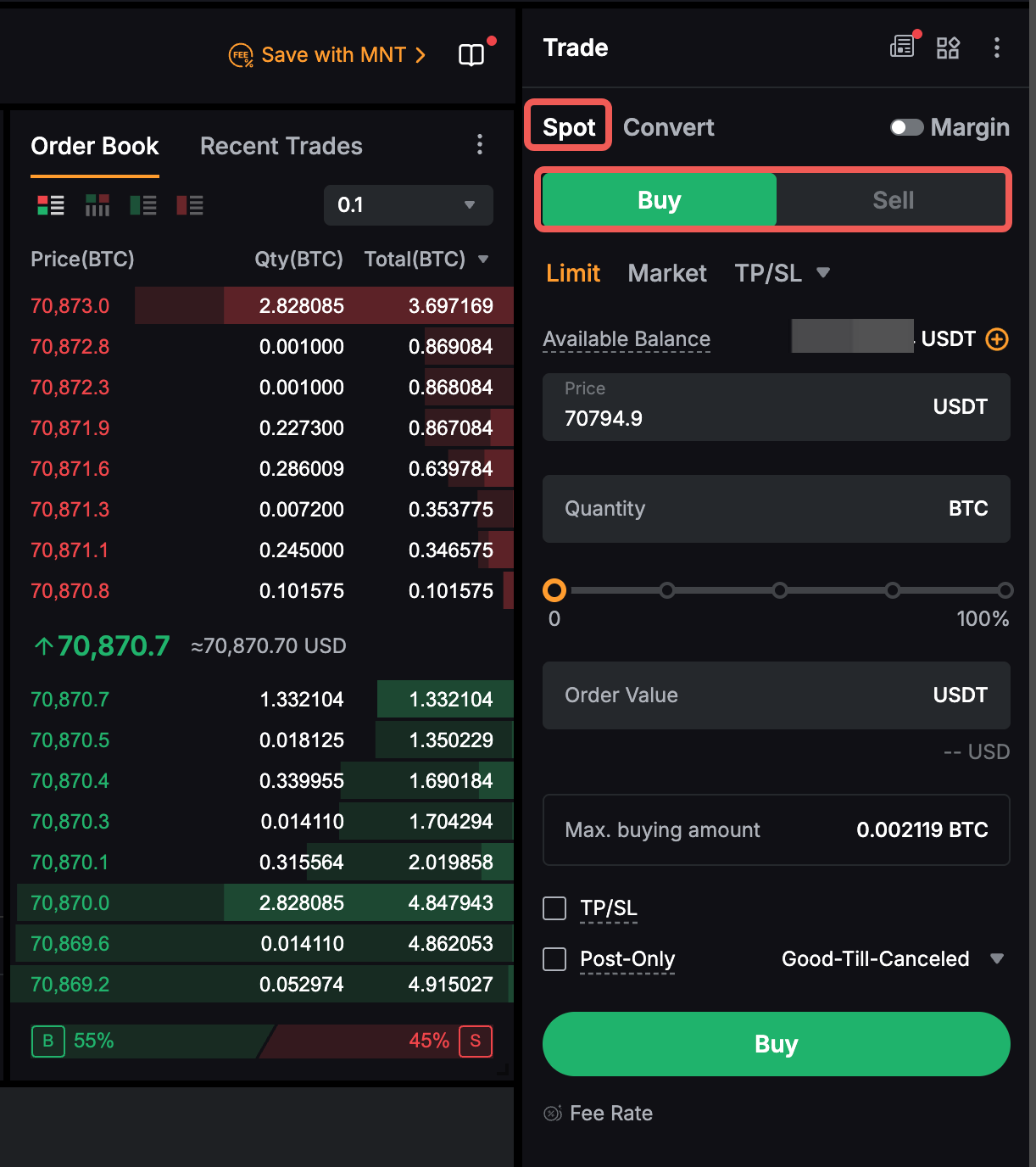
ステップ2:注文価額または数量を入力します。指値注文や条件付き注文など、他の注文タイプで発注する場合、注文価格とトリガー価格を入力する必要があります。
成行買いや成行売りにつき、デフォルトでは注文価額(成行買い)または数量(成行売り)で発注します。発注設定を変更するには、「注文価額で発注」または「数量で発注」をクリックします。
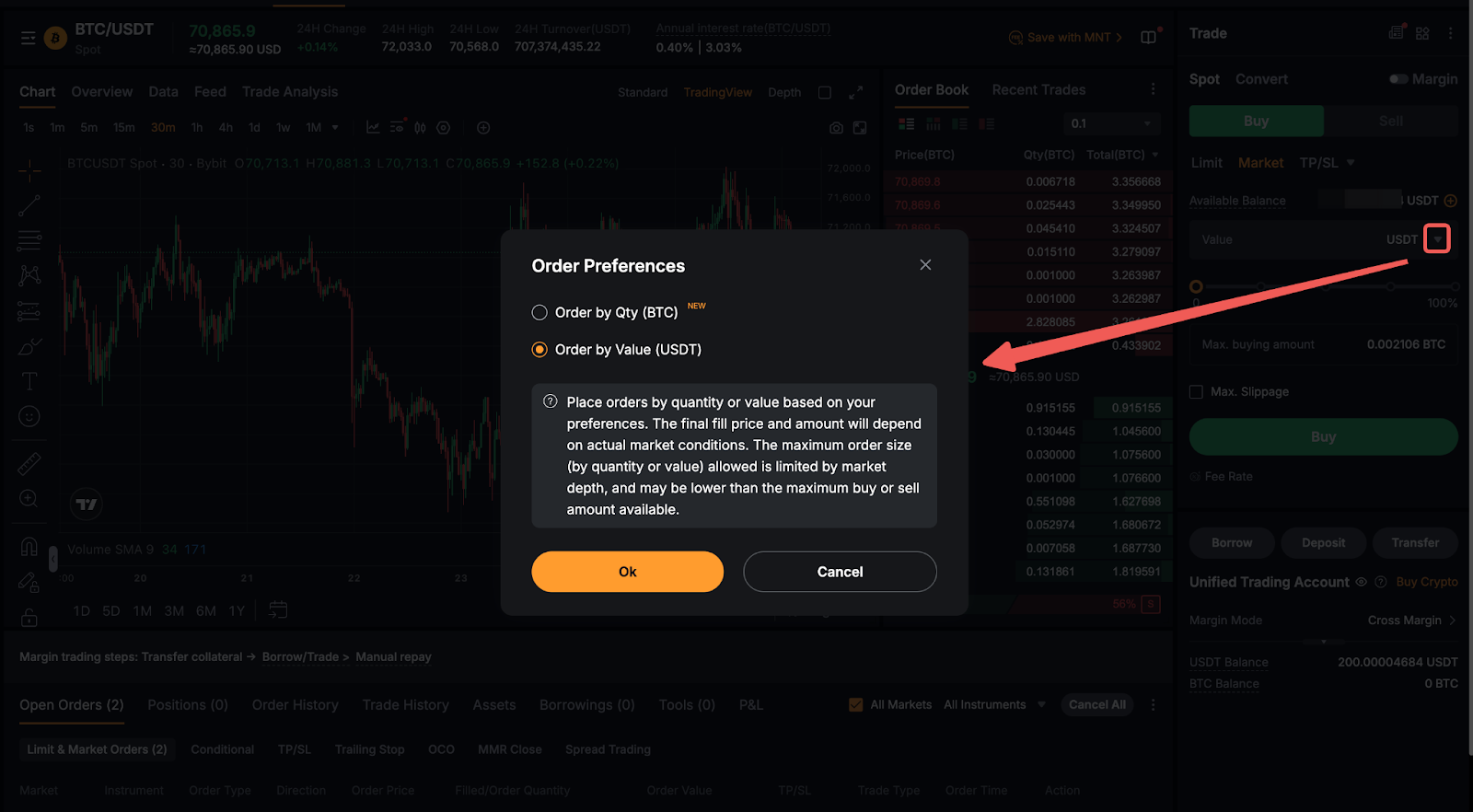
注:成行買いまたは成行売りを発注する際に、利用可能残高の100%を選択した場合、表示される最高数量または数量と、弊社のシステムにより計算される注文価額または数量に多少の差が生じる可能性があります。この差は、市場価格の変動のバッファーとなり、わずかな価格変動が生じた場合でもお客様の注文がスムーズに発注されるよう確保します。
ステップ3:確定ウィンドウが表示されます。注文詳細が正しいことを確認し、「買い」または「売り」をクリックします。
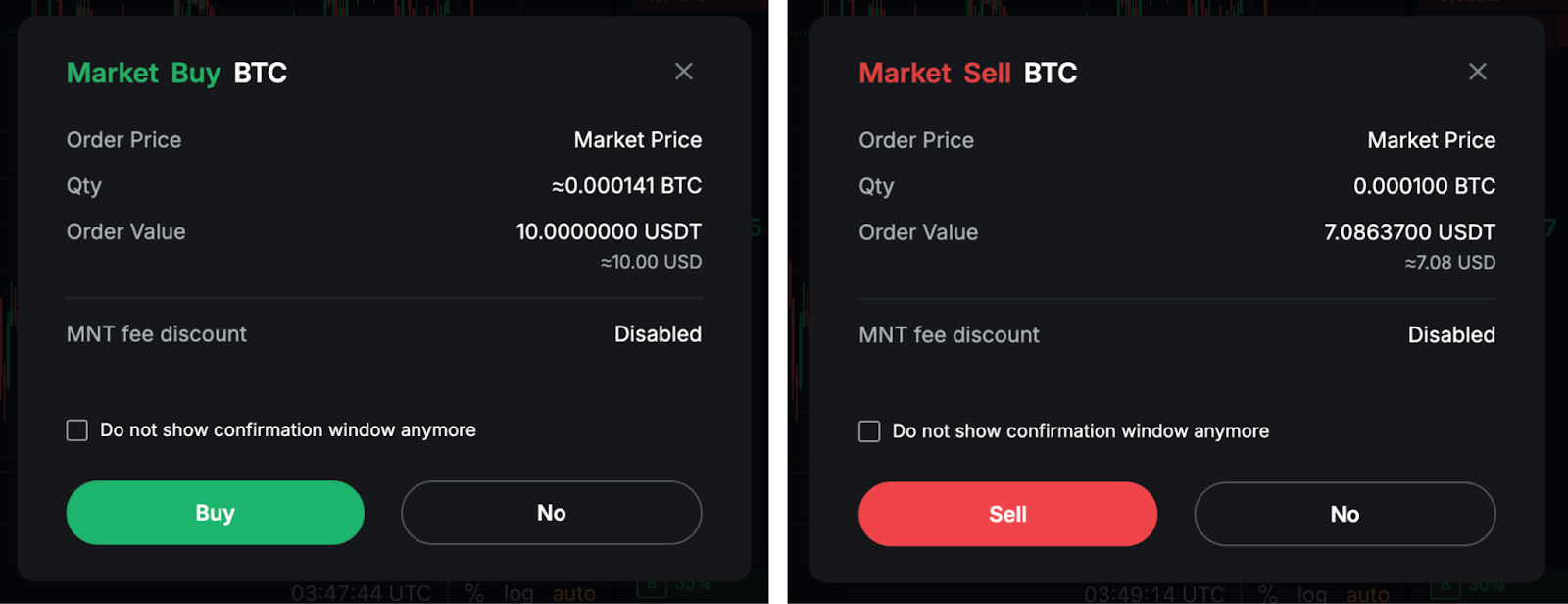
これで、発注が完了しました。
関連資料
注文内容を見る
現在の注文
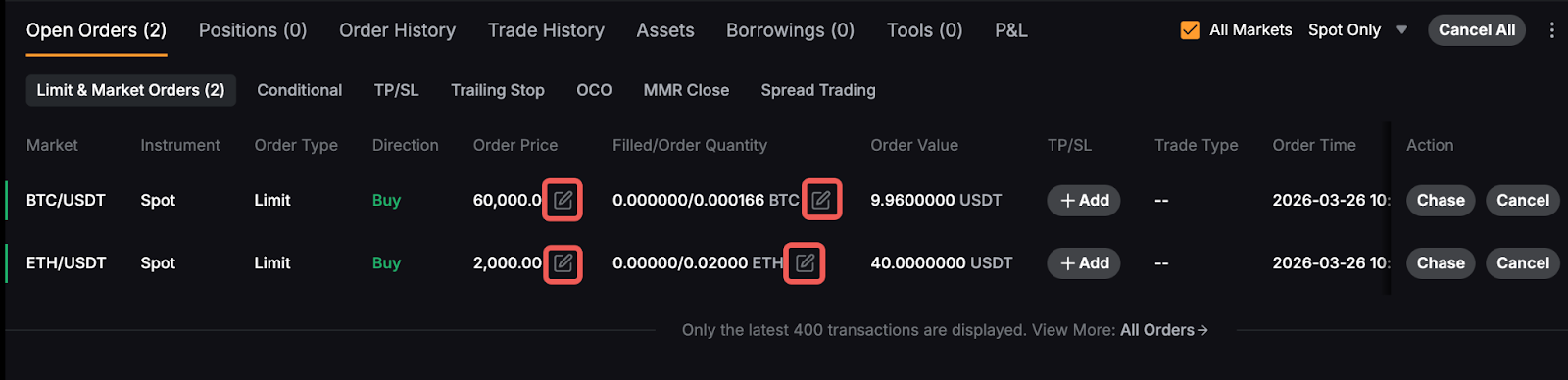
[オープンオーダー]タブで、未約定または未発注の現在の注文を表示できます。利用可能なすべての商品のすべての取引ペアにわたる現在の注文をすべて表示するには、[すべての市場]ボックスにチェックを入れます。選択を現物取引ペアに限定したい場合は、[商品]メニューで[現物のみ]を選択します。
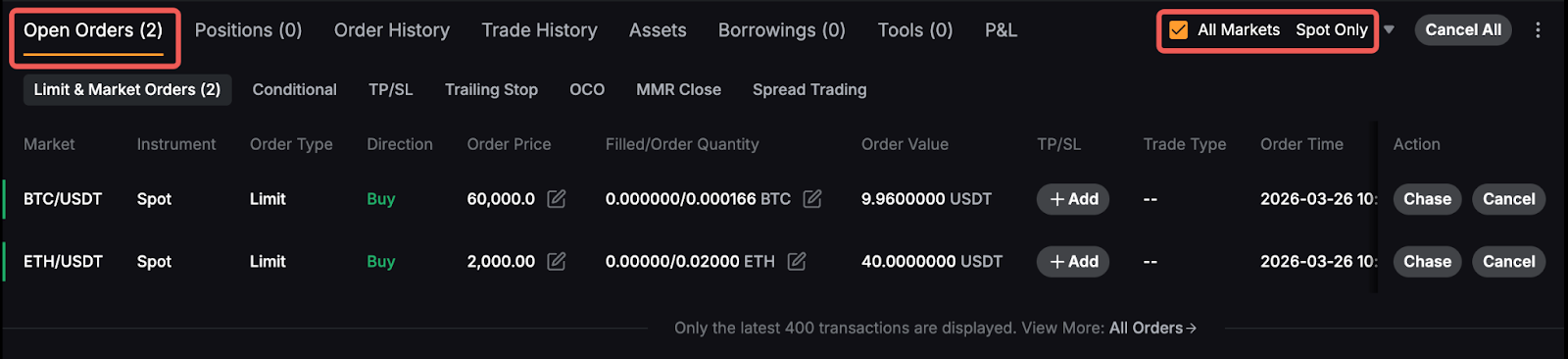
注文パラメータの横にある「鉛筆アイコン」をクリックして、注文価格、トリガー価格、注文数量などの詳細を編集します。
注文履歴または取引履歴
現物取引ページの[注文履歴]または[取引履歴]タブに切り替えると、過去6か月間の記録を最大400件まで表示できます。現在の注文と同様に、[すべての市場]ボックスにチェックを入れるとすべての取引ペアの注文履歴または取引履歴を表示でき、また[商品]メニューで[現物のみ]を選択すると、過去の現物注文と取引のみが表示されます。
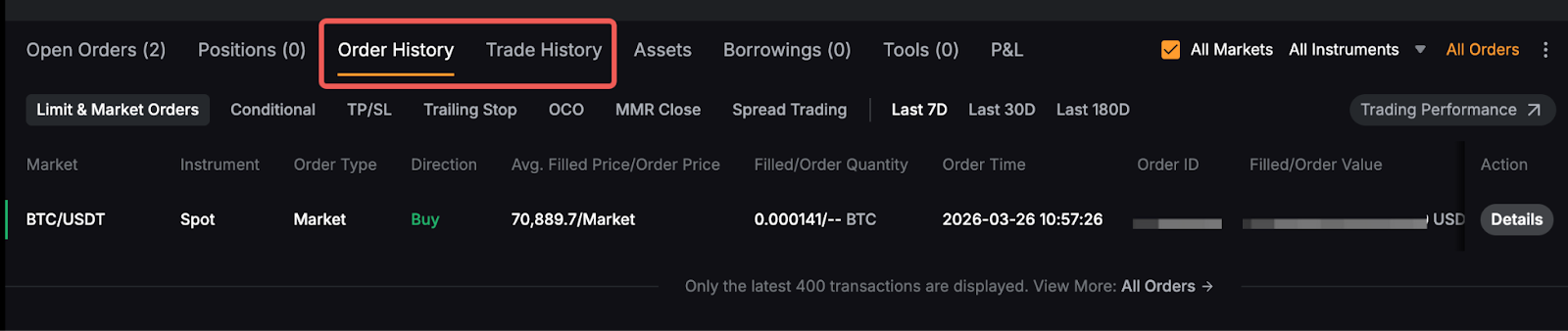
直近6ヶ月よりも前の記録を確認するには、「すべての注文」のページを参照してください。
注文をキャンセルする
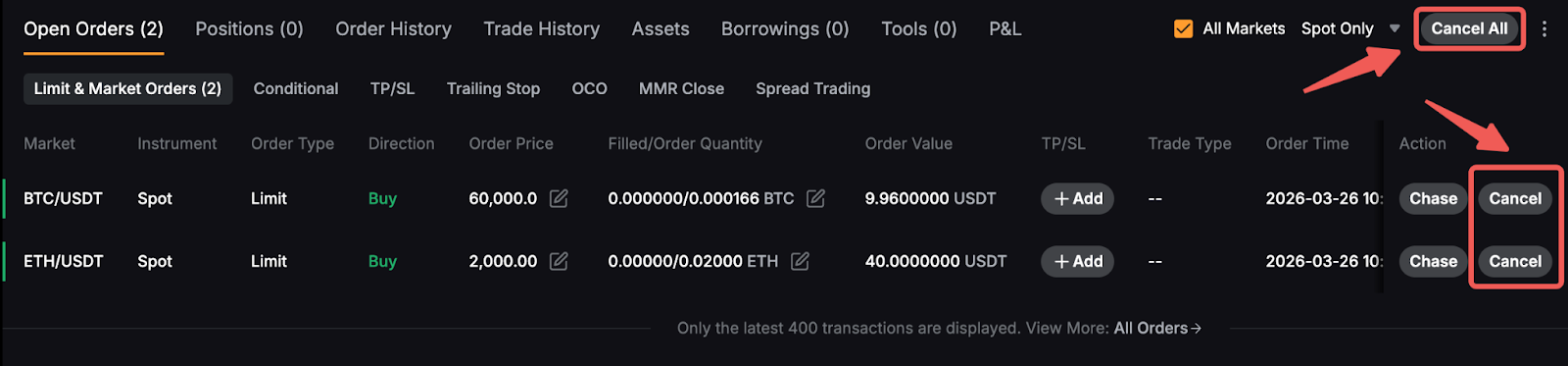
現物注文をキャンセルするには、「現在の注文」タブに移動し、「キャンセル」をクリックします。または、右上隅の「すべてをキャンセル」を選択します。[すべての市場]オプションを選択した場合、[すべてキャンセル]をクリックすると、すべての取引ペアの注文がキャンセルされることに注意してください。