
Antes de começar, certifique-se de que sua aplicação para Master Trader foi bem-sucedida e que você já criou uma subconta Master Trader. Para obter mais informações sobre como se tornar um Master Trader, clique aqui.
Aqui está um guia passo a passo para iniciar sua primeira operação como Master Trader no Bybit.
Acesse sua subconta de Copy Trading Master Trader
Gerenciar suas configurações de Copy Trading & Ordens
Iniciar uma trade
Visualizar os detalhes da ordem e posição
Definir TP/SL
Cancelar ordem ou fechar posição
Gerenciar seu perfil de Master Trader
Editar suas configurações pessoais
Visualizar detalhes de participação de lucros
Compartilhe seu perfil ou ordem
Acessar sua subconta de Copy Trading Master Trader
Na página inicial do Bybit, passe o cursor sobre seu perfil e clique no botão Alternar/Criar conta. Em seguida, clique na subconta Master Trader disponível na seleção para acessar a página Copy Trading Master Trader.
Como alternativa, você pode simplesmente clicar na subconta Master Trader disponível listada na seção Usado recentemente se você tiver acessado anteriormente a subconta por meio da função de alternar conta.
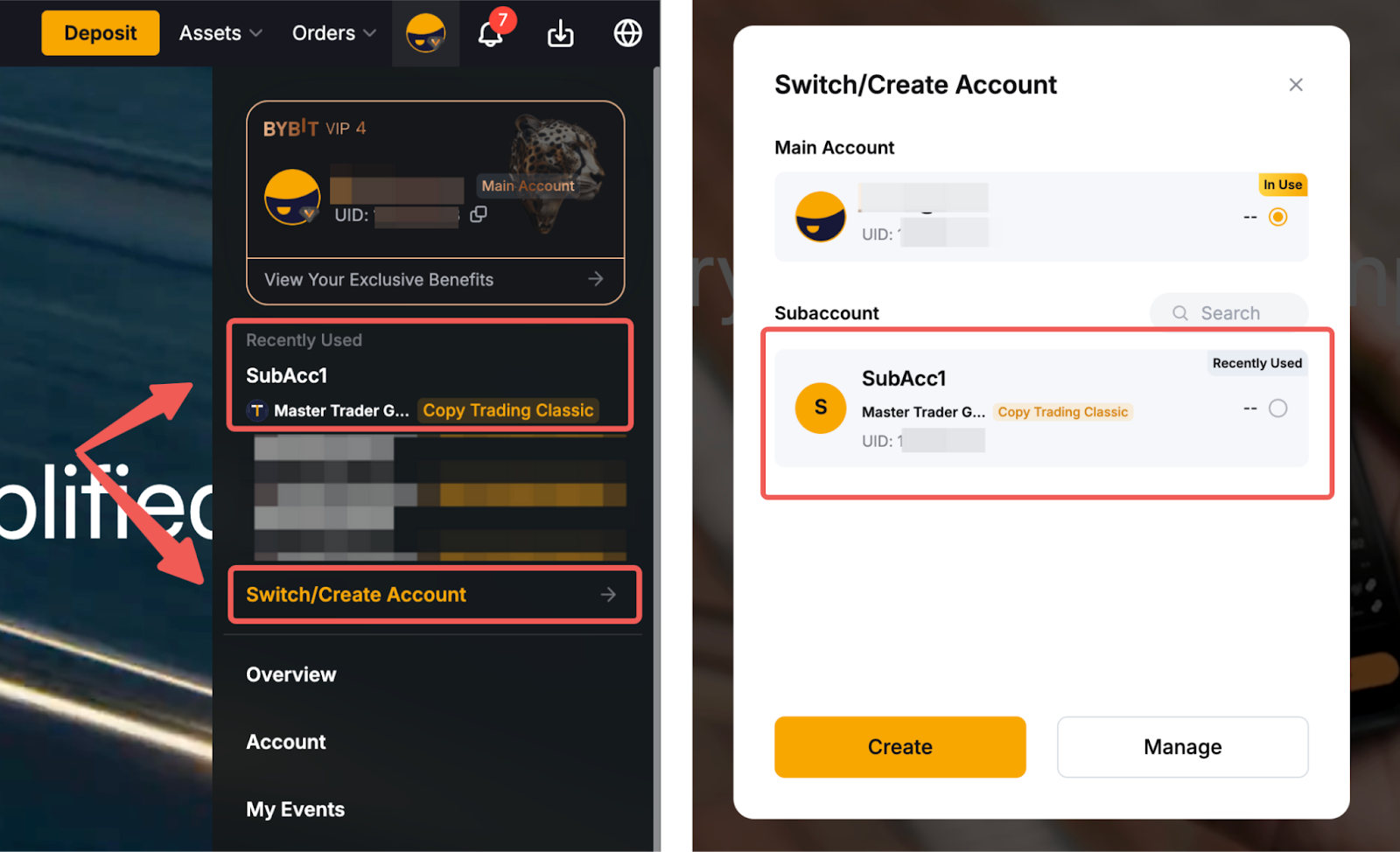
Observação: Se você não conseguir encontrar sua subconta Master Trader na lista, verifique o status da conta nas configurações da subconta. Certifique-se de que a função de alternar conta tenha sido ativada ou que a subconta não tenha sido temporariamente congelada.
Gerenciar configurações de Copy Trading & Ordens
Iniciar uma operação
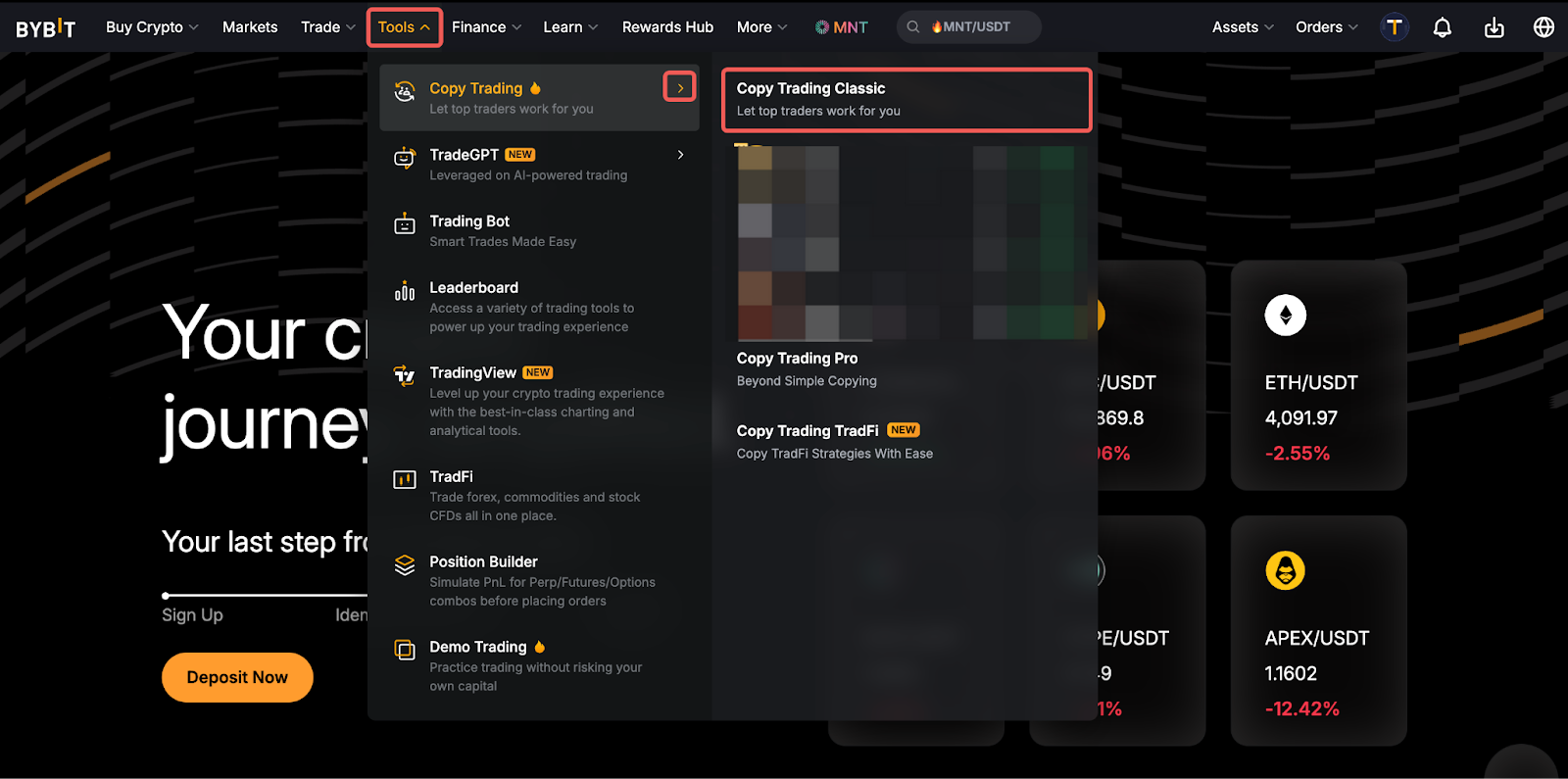
Etapa 1: Na subconta Copy Trading Master, clique em Ferramentas → Copy Trading na barra de navegação para entrar na página Copy Trading.
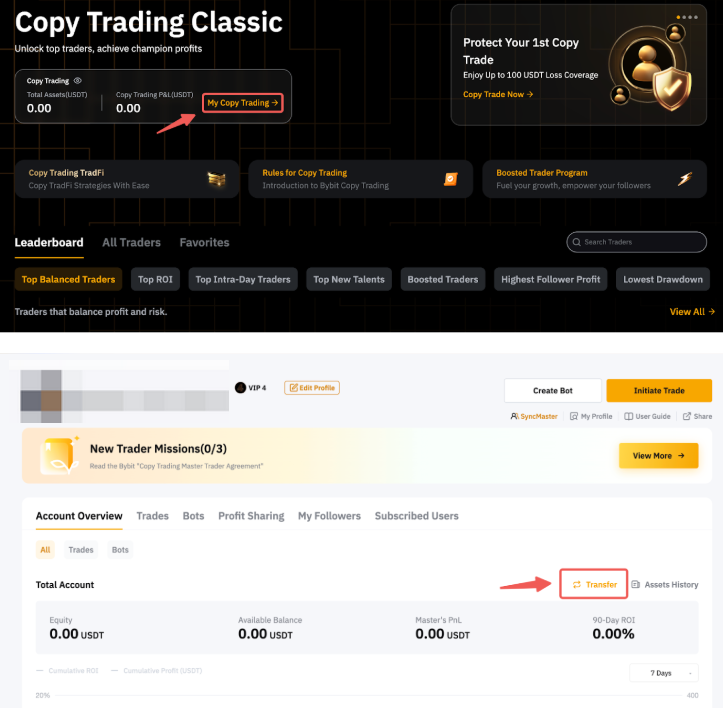
Etapa 2: Se você estiver entrando na página Copy Trading pela primeira vez para iniciar uma negociação, clique em Meu Copy Trading (Master Trader) → Transferir para fazer um depósito.
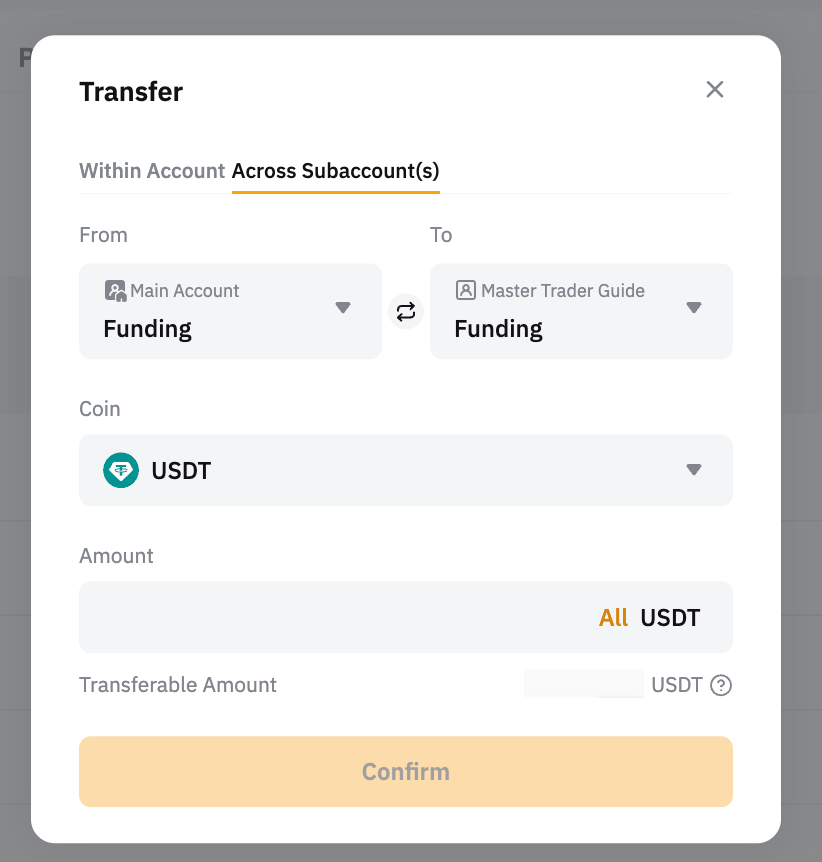
Você precisará transferir fundos para sua Conta de Trading Unificada em sua Subconta Master Trader.
Etapa 3: Clique em Iniciar Trade no lado direito do Central do Trader (Master Trader) e você será redirecionado para a página de trading perpétua USDT.
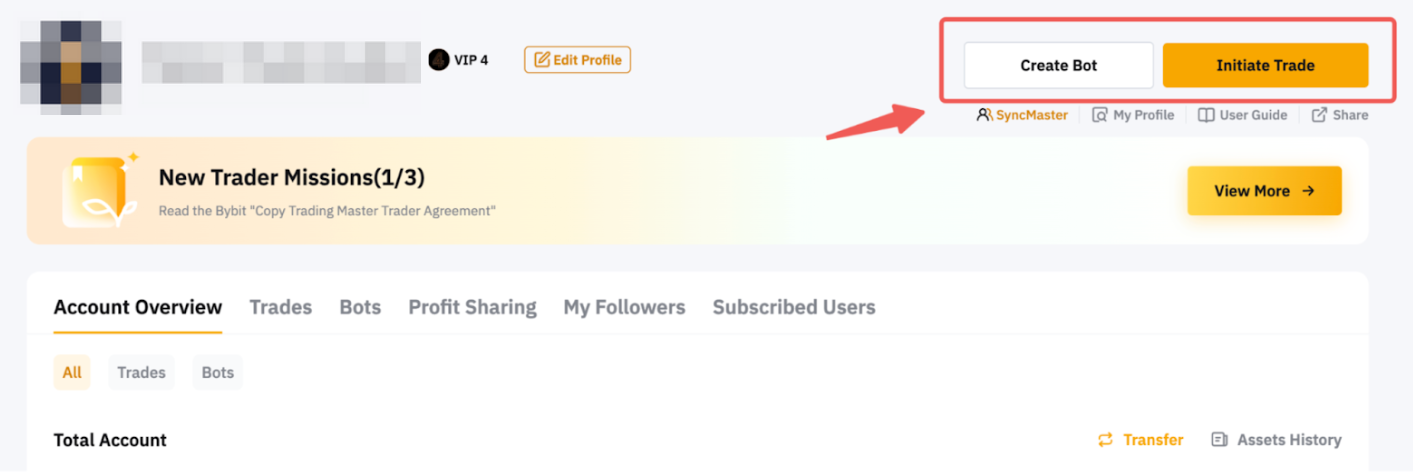
Todos os recursos de colocação de ordens e ferramentas de negociação disponíveis para a negociação perpétua USDT são suportados pelos Master Traders. Você pode ver o número de seguidores copiando negociações para o respectivo par de negociações acima da zona de ordens. Para visualizar o par de trading suportado em Copy Trading, visite aqui.
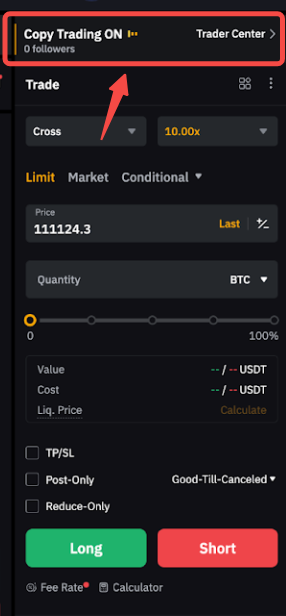
Parabéns! Sua negociação foi iniciada com sucesso.
Visualizar detalhes da ordem e da posição
Você pode visualizar os detalhes da posição ou do pedido na página de negociação perpétuos de USDT ou na página Central do Usuário (Master Trader) → Trades. Ambas as páginas apresentarão os mesmos dados.
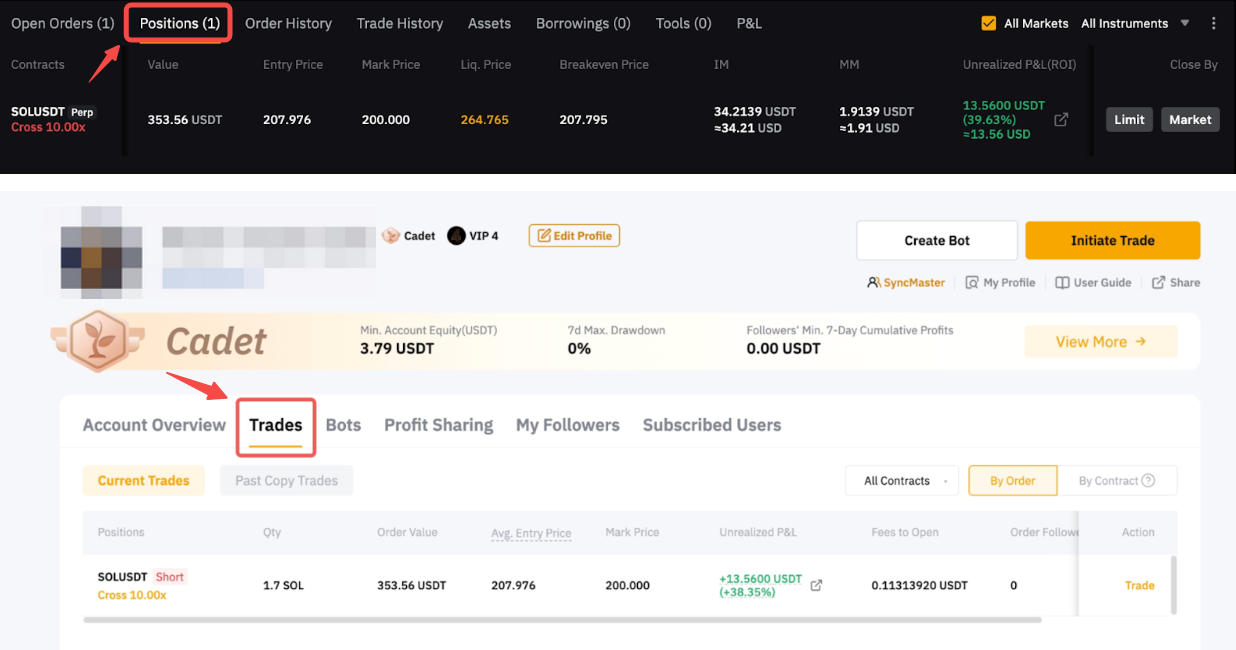
Na página Central do Usuário, você pode visualizar os detalhes da ordem por ordem ou por contrato. Na guia Por ordem, ela mostra as ordens feitas por cada Master Trader respectivo. Na guia Por contrato, todas as ordens para os mesmos pares de negociação abertos na mesma direção são consolidadas em uma posição. O Preço médio de entrada, a Quantidade do ordem, o Mark Price e o Preço de liquidação da posição são exibidos a partir de uma perspectiva de posição. Ela será redefinida somente quando a respectiva direção da posição estiver totalmente fechada.
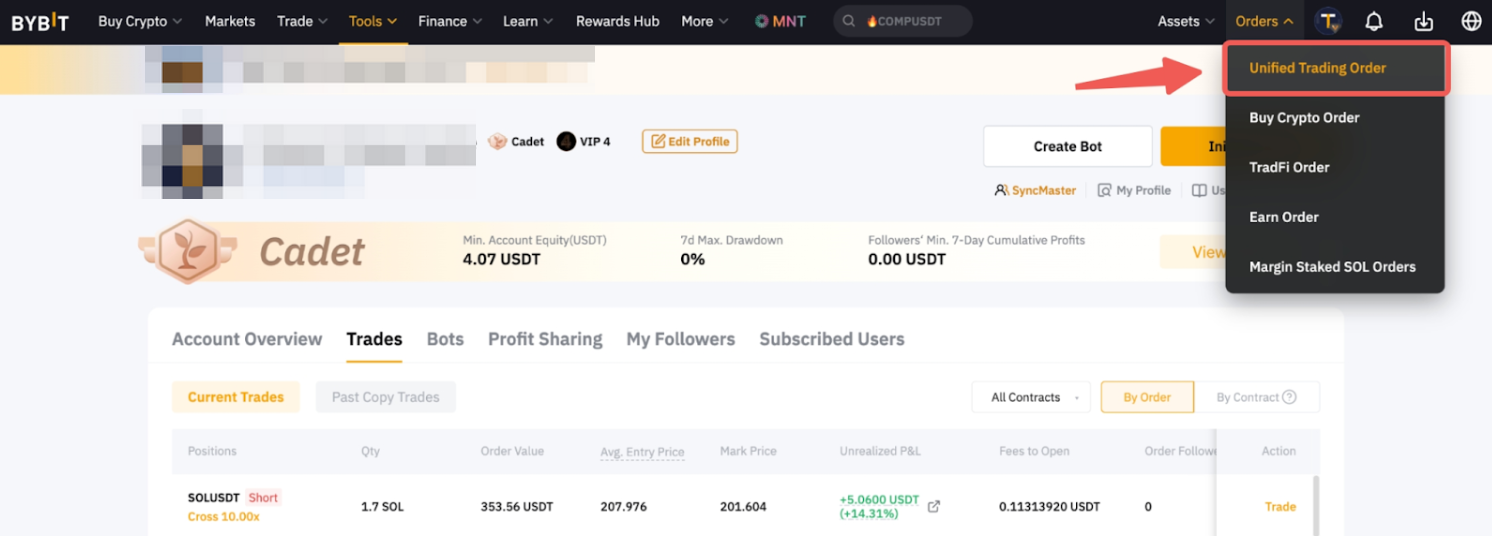
O resultado não realizado em ambas as guias é calculado com base no preço médio de entrada. Para visualizar o histórico de cada ordem, acesse a página Ordem de Trading Unificada. Para obter mais informações, consulte Perguntas frequentes — Copy Trading.
Definir TP/SL
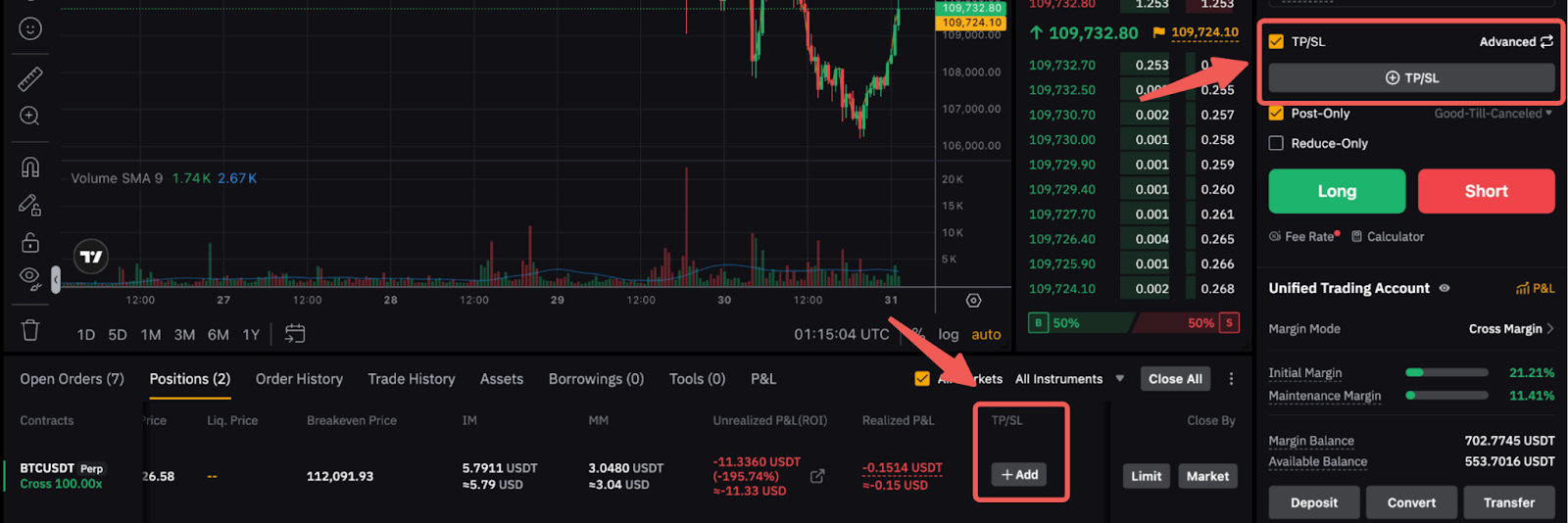
Para definir um TP/SL para suas ordens após a criação da ordem, basta clicar em Take Profit/Stop Loss na zona de ordens quando você criar sua ordem. Como alternativa, você pode definir um TP/SL para sua posição em aberto na guia Posição. Para obter mais detalhes, consulte aqui.
Cancelar ordem ou fechar posição
Para cancelar sua ordem, você pode ir para a guia Ordens atuais na página de Trading em Perpétuos.

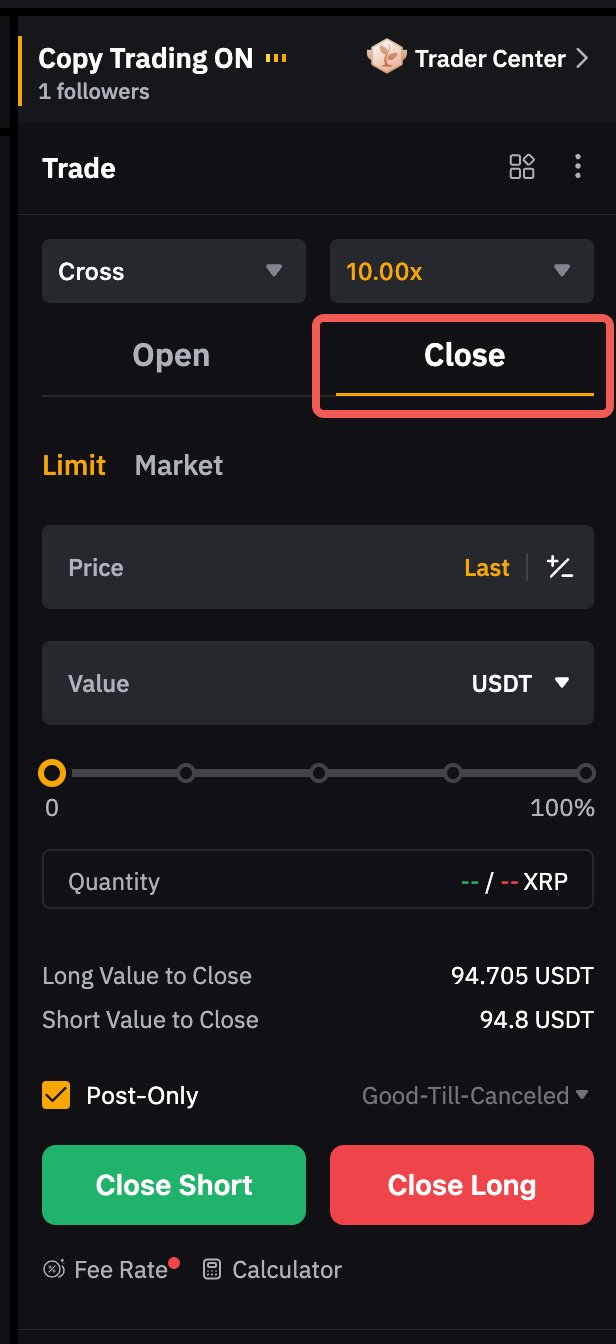
Para fechar uma posição, vá para a guia Posições e você pode fechar por ordem de limite ou de mercado. Se quiser fechar usando outras estratégias, como uma ordem condicional, você pode utilizar nossa função TP/SL integrada (para o modo Hedge) ou colocá-la da zona de ordem no modo Unidirecional.

Além disso, você pode fazer uma ordem de fechamento diretamente da zona de ordens no modo de hedge. Basta preencher as informações da ordem e clicar em Fechar Short/Long, dependendo da direção que você deseja fechar.
Observação: Se a posição do Master Trader em um par de negociação for liquidada, todas as posições no par de negociação correspondente na mesma direção dos Seguidores também serão fechadas.
Gerenciar seu perfil de Master Trader
Editar suas configurações pessoais
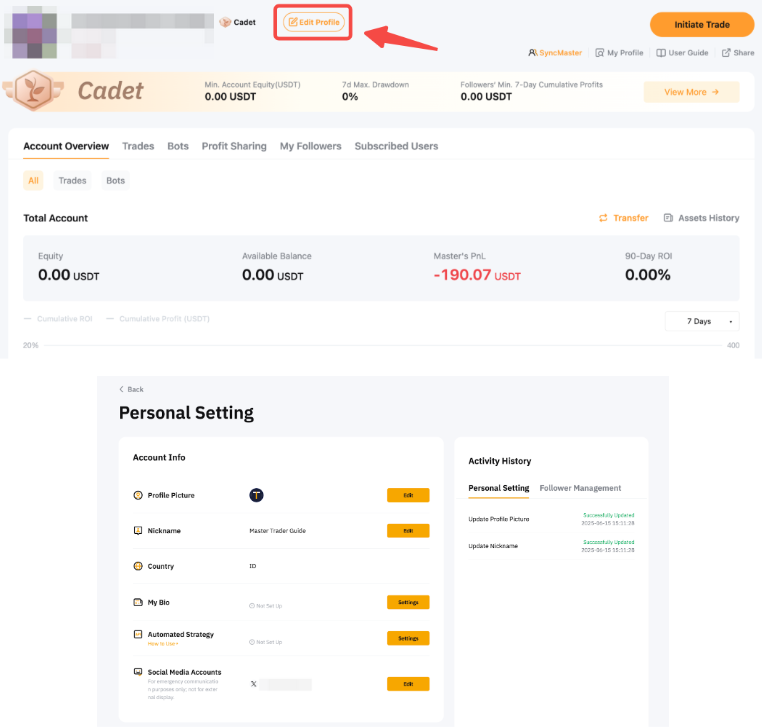
Para ir para a página Configurações pessoais, clique em Meu Copy Trading → Editar perfil para gerenciar as informações da conta, configurações de seguidores e configurações de privacidade. Observe que quaisquer atualizações às informações da conta precisarão de 1 a 3 dias úteis para aprovação.
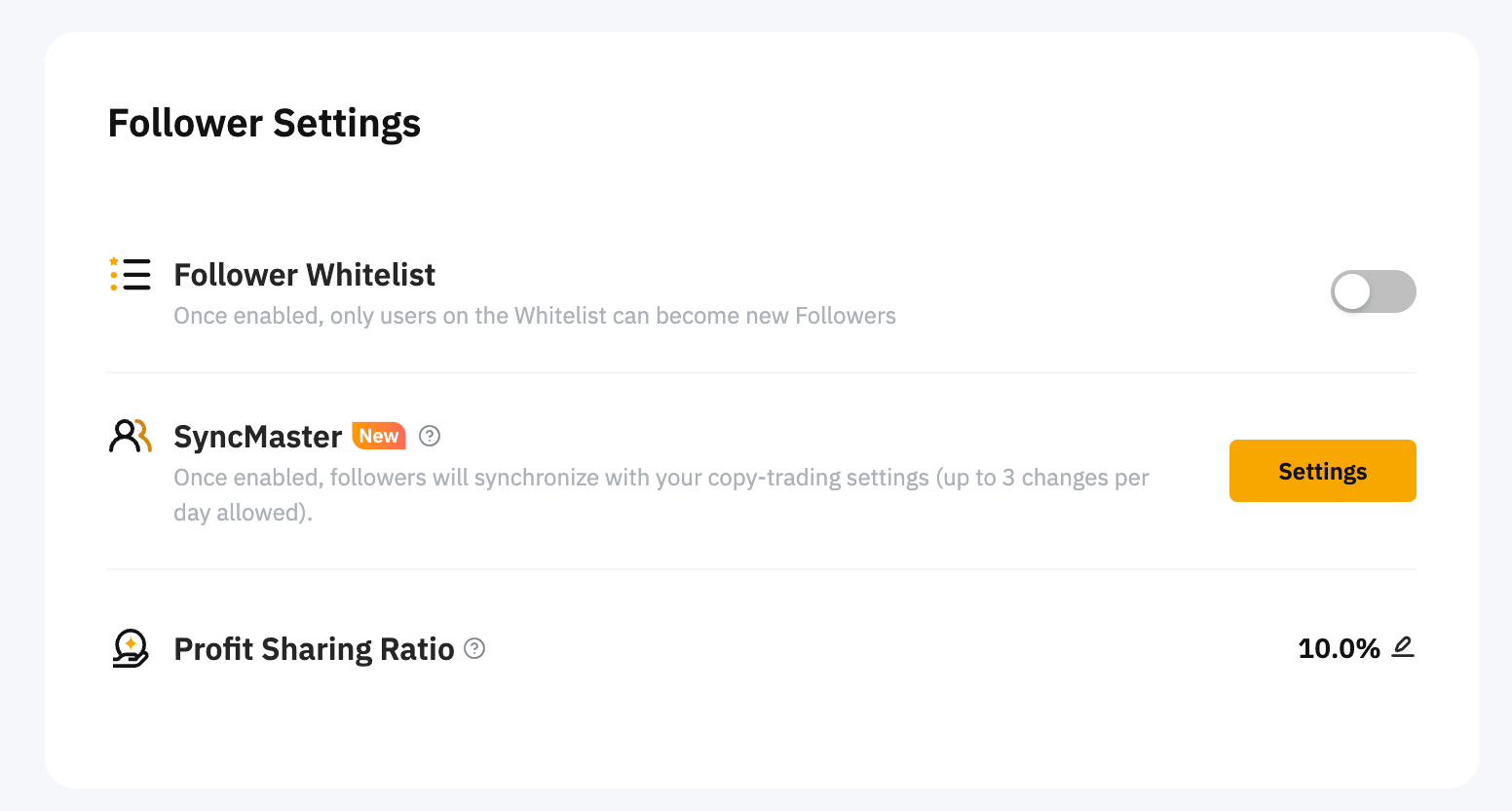
Em Configurações de seguidores, você pode gerenciar sua Lista de permissões de seguidores, SyncMaster e Proporção de participação nos lucros.
Em Configurações de privacidade, você pode gerenciar sua exibição de localização, proteção de sinal, proteção de estratégia ou ocultar sua estratégia automática do público.

Visualizar detalhes de compartilhamento de lucros
Você pode visualizar seus Detalhes de Participação nos Lucros na Central do Trader e o registro de distribuição na Conta de Fundos. Para obter mais informações, consulte Copy Trading: Participação nos lucros explicada.
Compartilhe seu perfil ou ordem
Para compartilhar seu perfil, clique no botão Compartilhar localizado no canto superior direito da página do Trader's Center. Como alternativa, você pode clicar em Share na página Master Trader Portfolio.
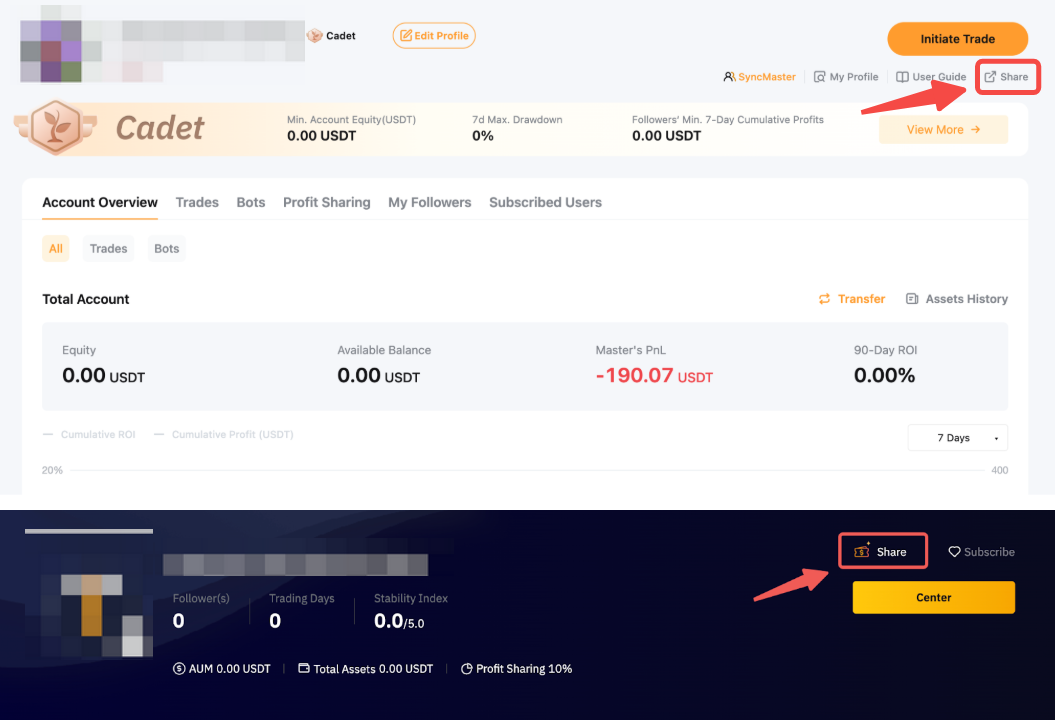
Ao fazer isso, você pode compartilhar seu desempenho de negociação em contas de mídia social, como Telegram, Twitter, Facebook e Whatsapp com um clique.
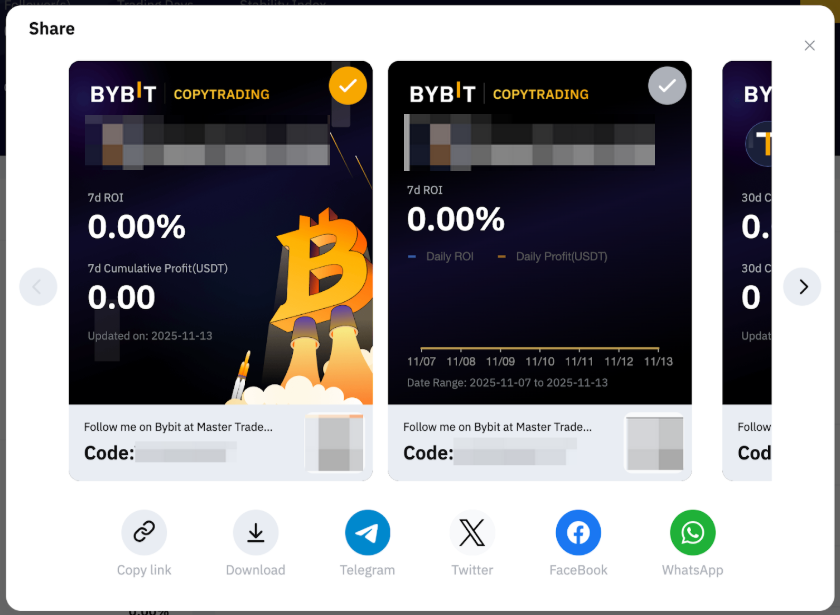
Você também pode mostrar suas posições de melhor desempenho compartilhando P&L de ordens individuais nas redes sociais.
