
Esse é o guia passo a passo para começar a copiar suas primeiras negociações de futuros na Bybit.
Copie um Master Trader
Visualizar suas posições
Editar suas configurações de Copy Trade
Alternar modo de cópia, modo de margem e configurações de alavancagem
Aumentar ou reduzir o valor do investimento
Definir TP/SL
Feche suas posições
Cancele a cópia do seu Master Trader
Copiar um Master Trader
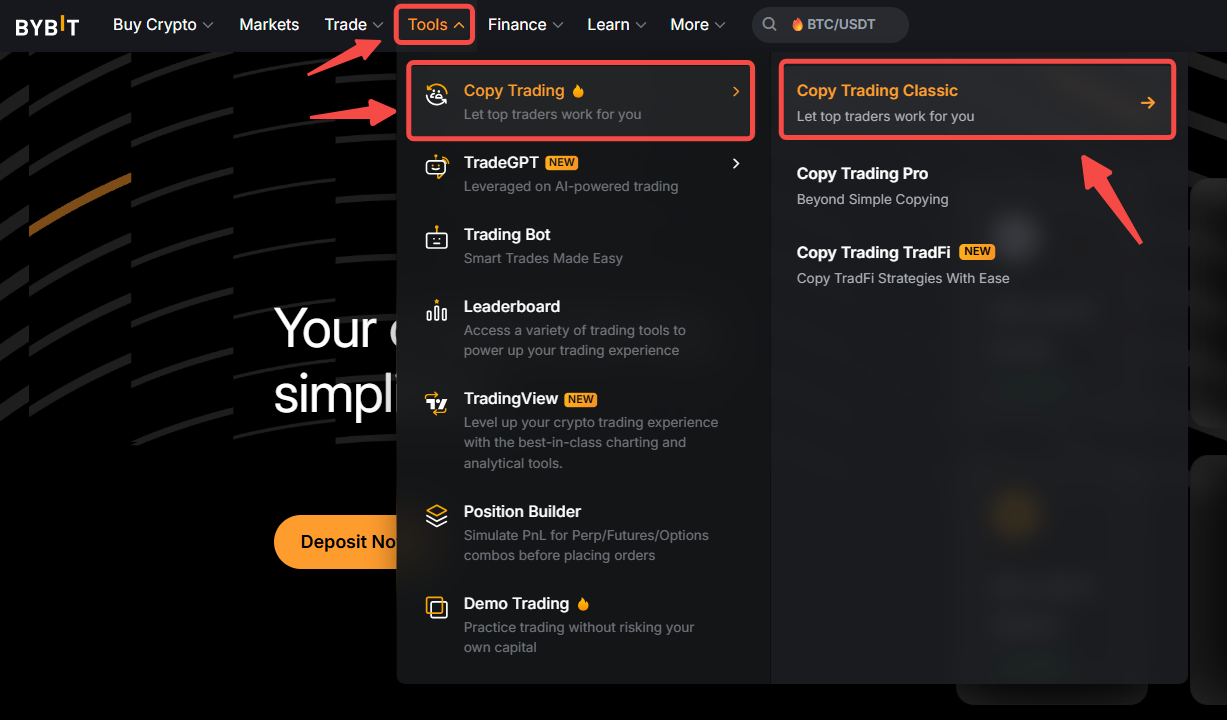
1.º passo: clique em Ferramentas → Copy Trading na barra de navegação para entrar na página de Copy Trading Clássico.
2.º passo: clique em Copiar, na parte inferior do cartão do Master Trader que você deseja seguir, para entrar na página de configurações de Copy Trading Clássico. Os Seguidores podem copiar até 10 Master Traders simultaneamente.
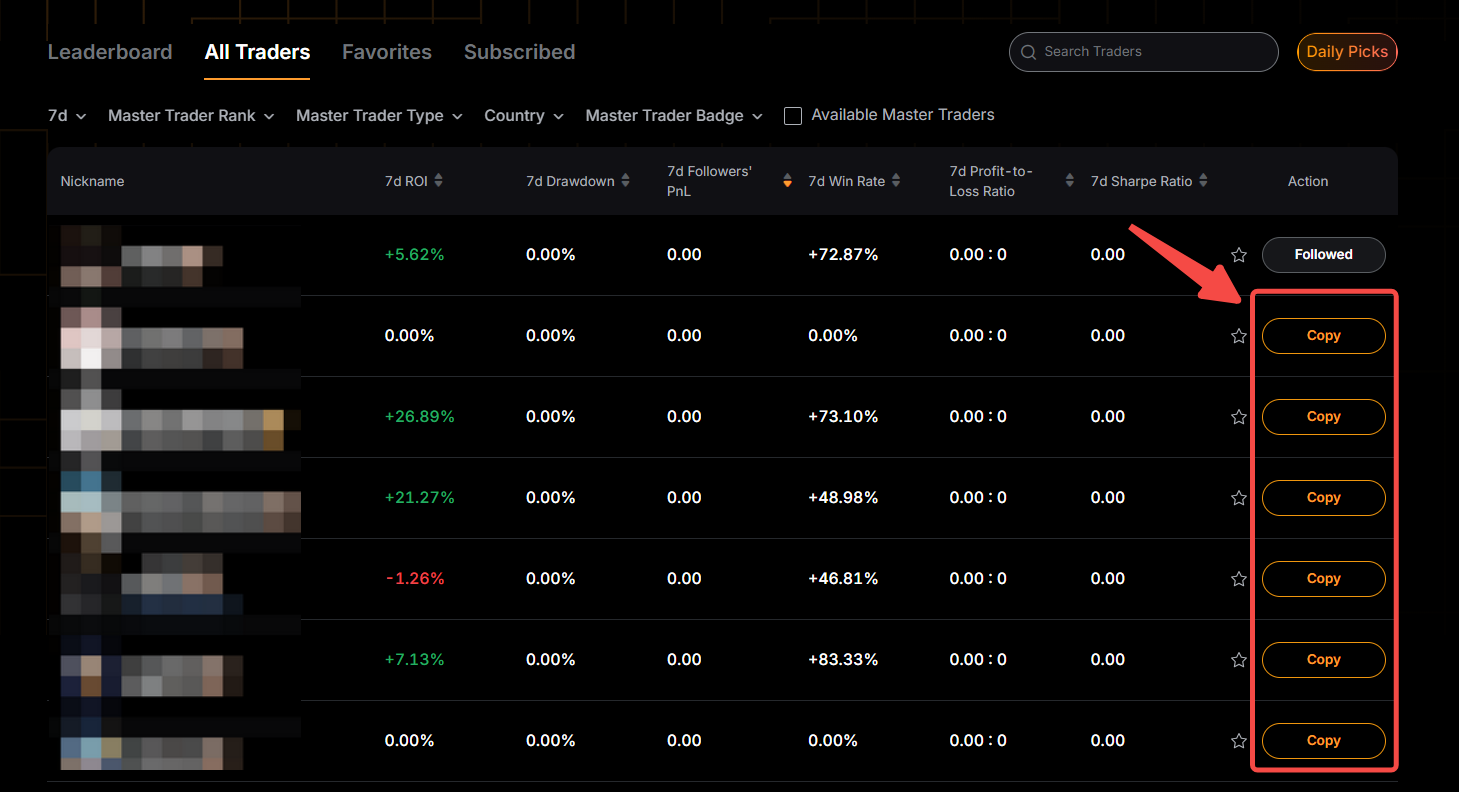
Você pode clicar no cartão do Master Trader para acessar a página do portfólio e visualizar mais dados abrangentes de desempenho de trading. Para obter mais informações, consulte aqui.
3.º passo: crie seu Copy trading ao configurar o Valor do investimento. O valor mínimo do investimento é de 100 USDT. Observe que seu Master Trader pode definir um valor mínimo de investimento obrigatório mais alto para copiar, e você poderá ver esse valor indicado na coluna.
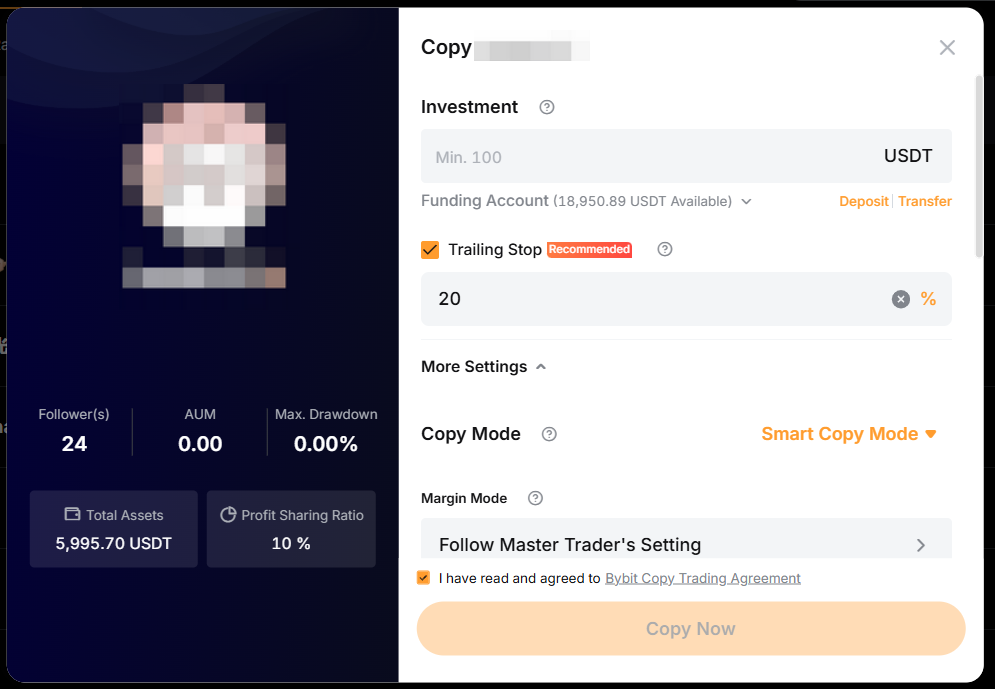
4.º passo: clique em Mais configurações para definir configurações adicionais de trades para cópia.
- Você precisará selecionar o modo Copy e configurar os parâmetros de trading (se necessário).
- O modo copy não pode ser alterado depois de selecionado. Se desejar alterar o modo copy, você precisa cancelar a cópia do Master Trader primeiro e copiá-la novamente para poder alterá-la.
- Todas as configurações definidas em negociações de perpétuos de USDT aplicam-se exclusivamente às negociações de contrato perpétuo de USDT.
- Somente as negociações feitas depois que você começar a copiar o Master Trader serão copiadas.
- Observe que se o Master Trader habilitar a funcionalidade de Forced Sync (Sincronização forçada) em SyncMaster, a personalização dos parâmetros em Mais configurações não estará disponível. Você poderá ver um status do SyncMaster agora habilitado na janela de configurações de parâmetros.
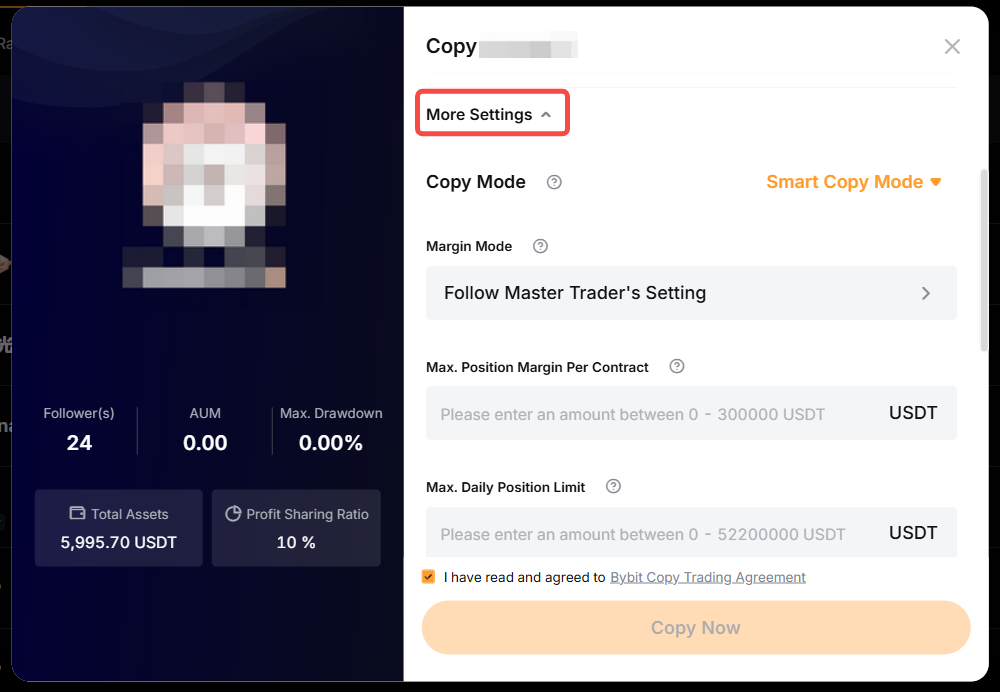
Para obter uma explicação mais detalhada de cada modo copy e configurações de parâmetros, consulte aqui.
5.º passo: assim que as configurações de parâmetros forem confirmadas, marque a caixa de Reconhecimento do acordo e clique em Copiar agora.
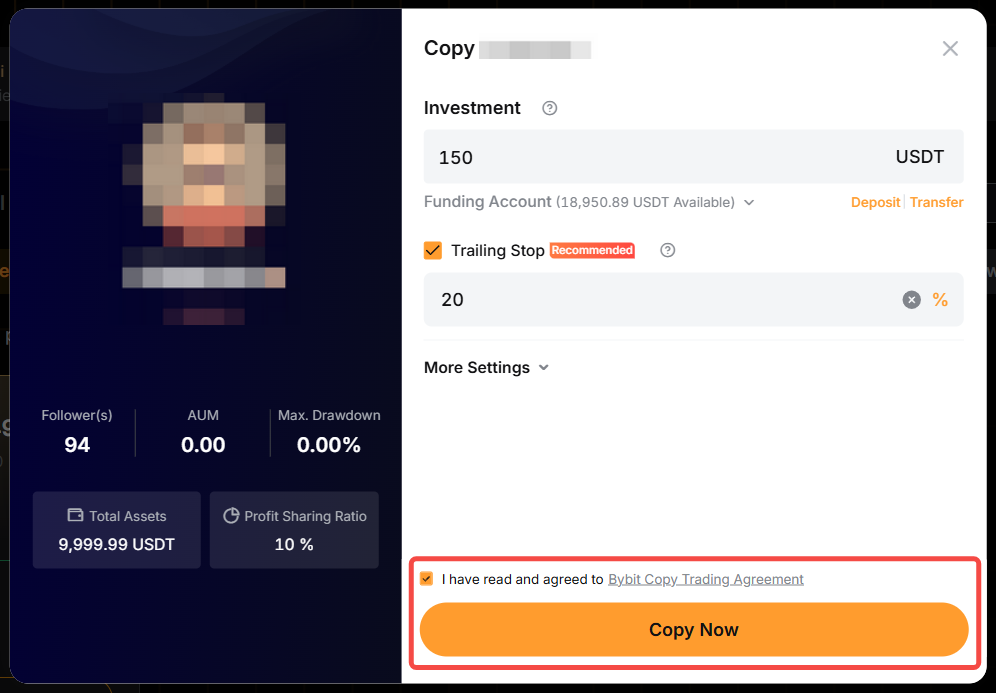
Nessa janela, você também pode ver o desempenho do Master Trader e a proporção de participação nos lucros. A proporção de participação nos lucros varia de acordo com o nível do Master Trader. Se a proporção de participação nos lucros for de 10%, isso significa que os Seguidores precisarão compartilhar 10% de seu lucro obtido neste Master Trader com o Master Trader.
Parabéns! Você seguiu com sucesso um Master Trader.
Visualizar suas posições
1.º passo: para visualizar suas posições copiadas, clique em Meus trades, na página Copy Trading Clássico, para entrar na Central do Usuário (Seguidor).
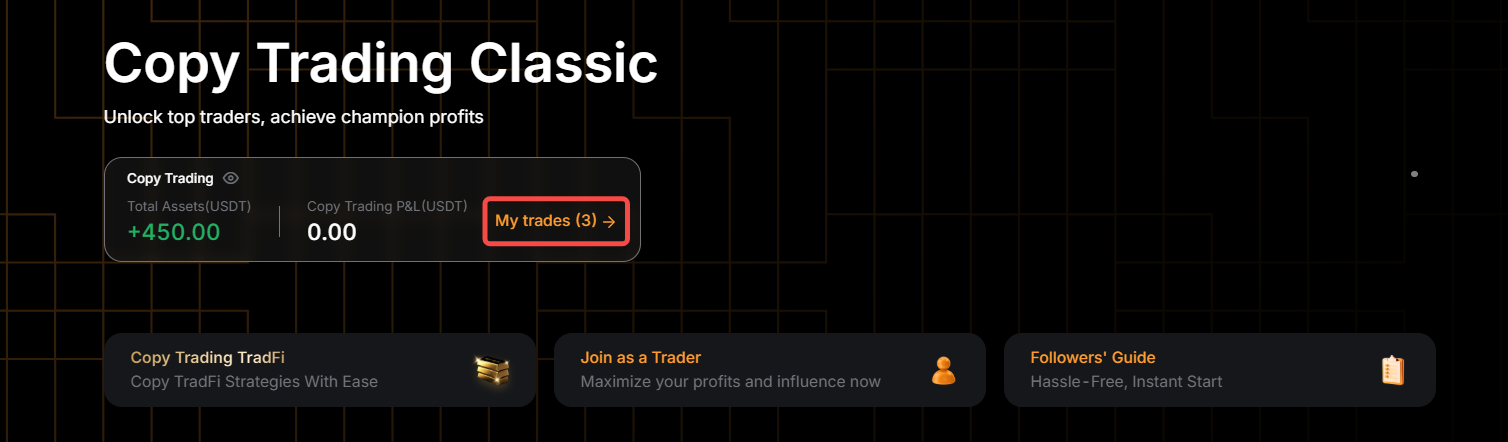
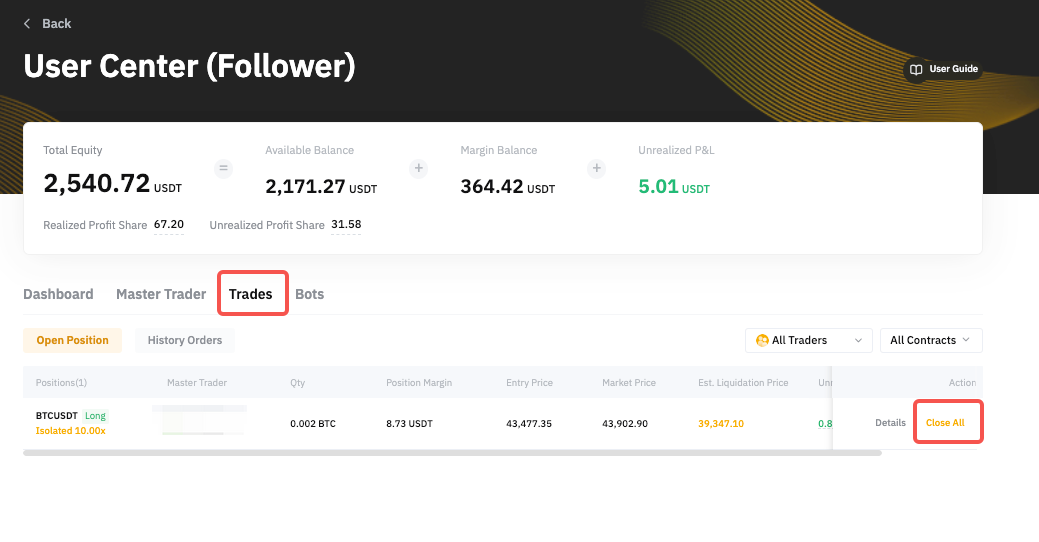
2.º passo: vá para a guia Trades para visualizar todas as suas negociações de perpétuos de USDT copiados atuais.

Editar as configurações de copy trading
Você poderá ajustar os parâmetros de seu copy trading seguindo as etapas abaixo.
1.º passo: clique em Meus trades para acessar a Central do Usuário (Seguidor).
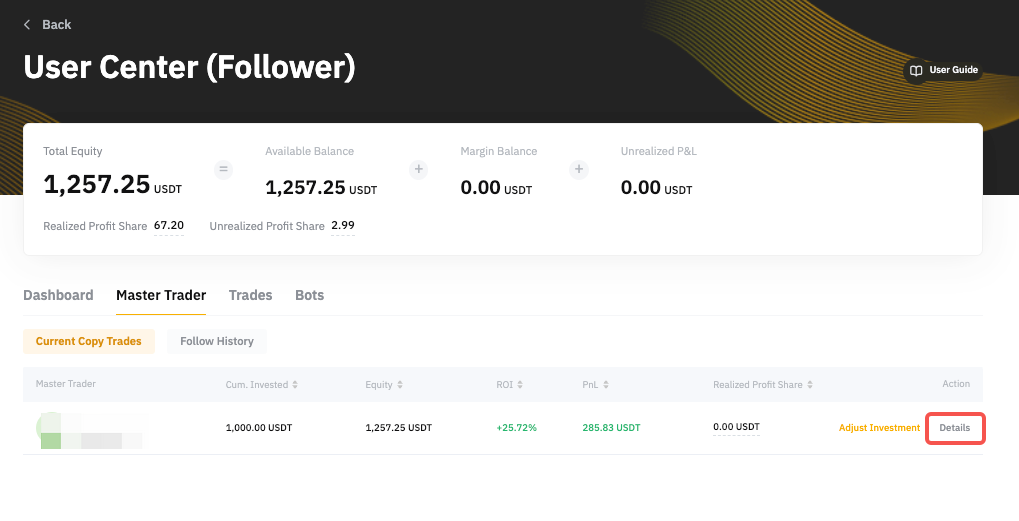
2.º passo: clique em Detalhes do seu respectivo Master Trader.
3.º passo: vá para a página Configurações de Copy Trading Clássico e você poderá ver as configurações de cópia para negociações de Perpétuos de USDT.
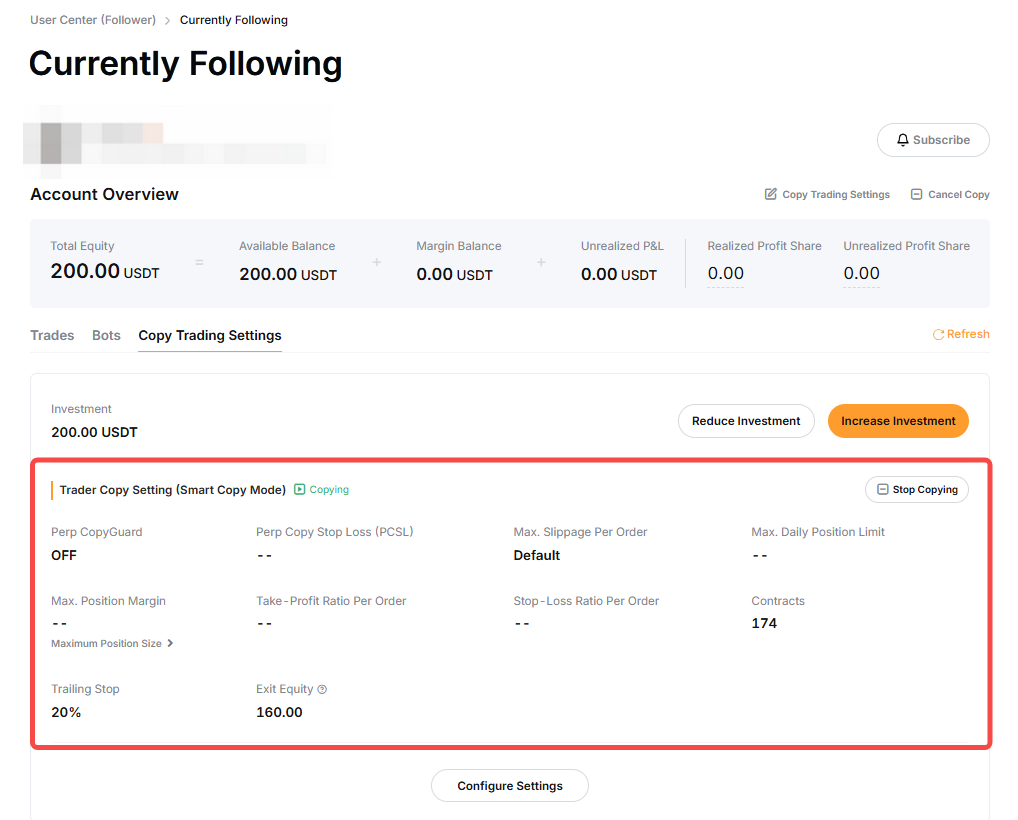
Para redefinir os parâmetros de um item copiado, basta clicar no botão Iniciar/Parar cópia no lado direito dos respectivos itens. Se quiser definir as configurações de cópia, clique no botão Ajustar Configurações depois de começar a copiar.
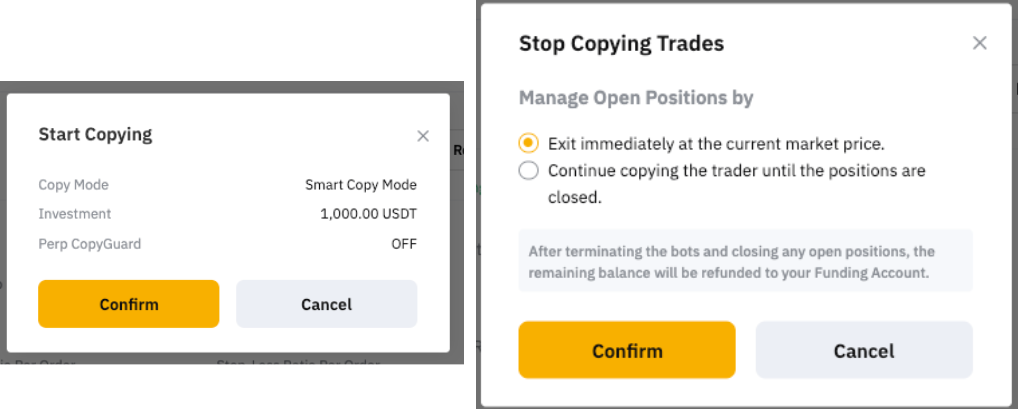
Você pode clicar no botão Ajustar Configurações na parte inferior da página para redefinir as configurações de cópia. Observe que se o Master Trader habilitar a funcionalidade Forced Sync (Sincronização forçada) em SyncMaster, você não poderá personalizar os parâmetros em Mais configurações.
Alterar as configurações de modo copy, modo de margem e de alavancagem
Modo copy: atualmente, não é oferecido suporte para a alteração do modo copy enquanto estiver ativamente seguindo um Master Trader. Para alterar o modo copy, você precisará cancelar a cópia do Master Trader e iniciar uma nova cópia com o modo desejado. Observe que seguir o mesmo Master Trader novamente pode não ser possível se todos os slots estiverem ocupados.
Modo de margem e configurações de alavancagem: para alterar o modo de margem ou alavancagem, você pode consultar as etapas acima sobre como editar suas configurações de copy trading. Uma mudança na alavancagem não se aplica ao modo smart copy, pois você seguirá a alavancagem do Master Trader.

Aumentar ou reduzir o valor do investimento
1.º passo: vá para a Central do Usuário (Seguidor) → Master Traders → Ajustar Investimento. Em seguida, clique em Aumentar investimento ou Reduzir investimento.
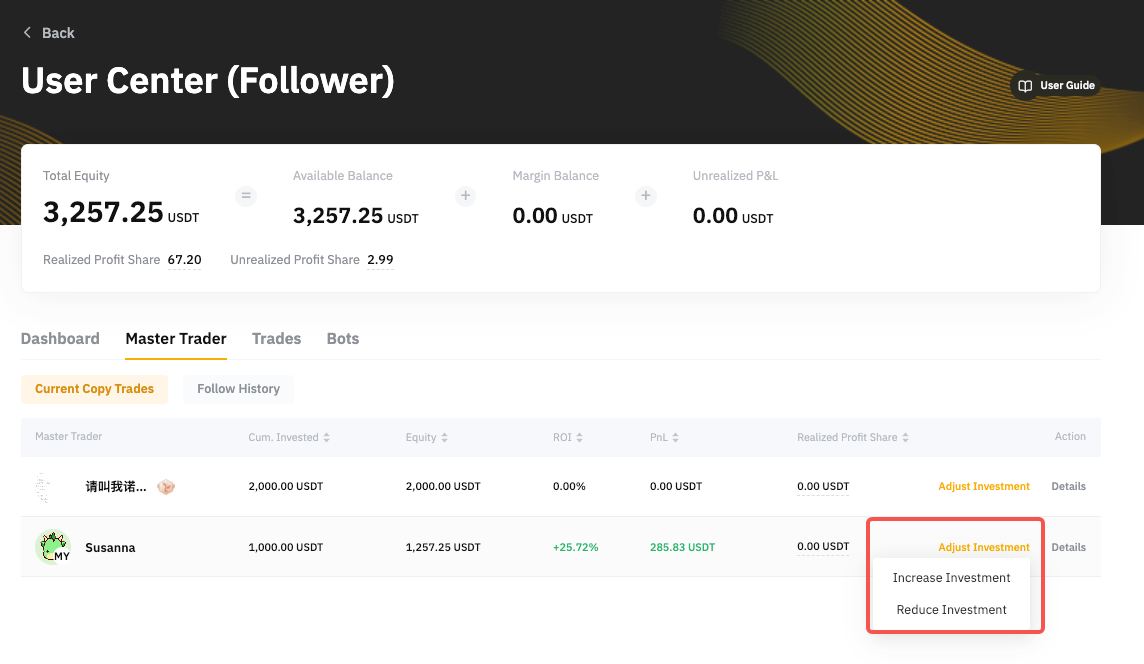
Observações:
– Geralmente, o valor mínimo de investimento para Copy Trading Clássico é de 100 USDT. No entanto, seu Master Trader pode definir um valor mínimo de investimento exigido mais alto. Portanto, você não poderá reduzir seu investimento para menos de 100 USDT ou o valor exigido pelo seu Master Trader.
– Você poderá ver o valor máximo redutível na janela Reduzir investimento.

Definir TP/SL
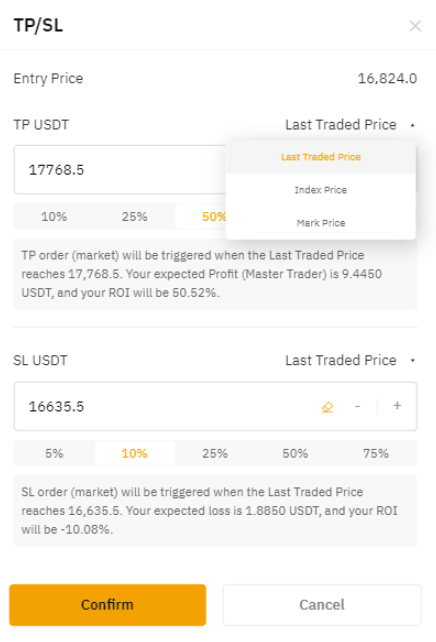
Para definir um TP/SL para suas ordens de Perpétuos de USDT, vá para Central do Usuário (Seguidor) → Trades → Abrir posição → Detalhes. Clique em Definir TP/SL e insira o preço desejado para take profit ou stop loss. Você também pode escolher o preço de referência para acionar seu TP/SL.
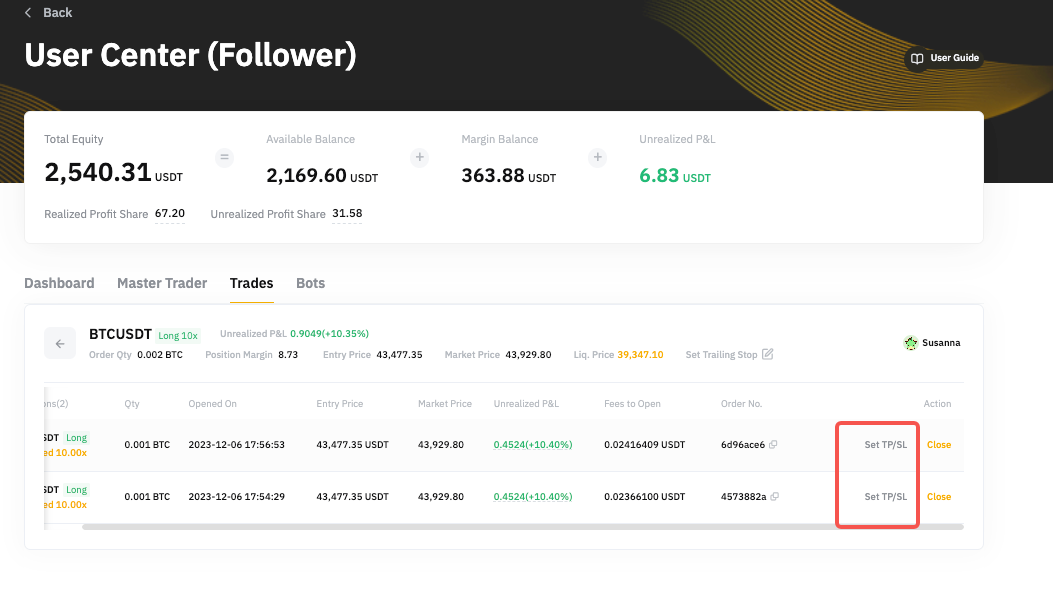
A barra de porcentagem abaixo do preço refere-se ao ROI a ser alcançado. Por exemplo, o Seguidor A selecionou os 10% como Stop Loss e escolheu o último preço negociado como o preço de referência. O sistema calculou automaticamente US$ 16.635,50 como o preço de stop-loss. Isso significa que, quando o último preço negociado atingir US$ 16.635,50, a ordem SL será acionada e seu ROI será de aproximadamente -10%.
Fechar as posições
Para fechar uma ordem manualmente, vá para a Central do Usuário (Seguidor)→ Trades → Abrir posição → Detalhes. Você verá a ordem feita para essa posição e poderá clicar em Fechar para fechar a respectiva ordem. A ordem será encerrada por meio de uma ordem a mercado.

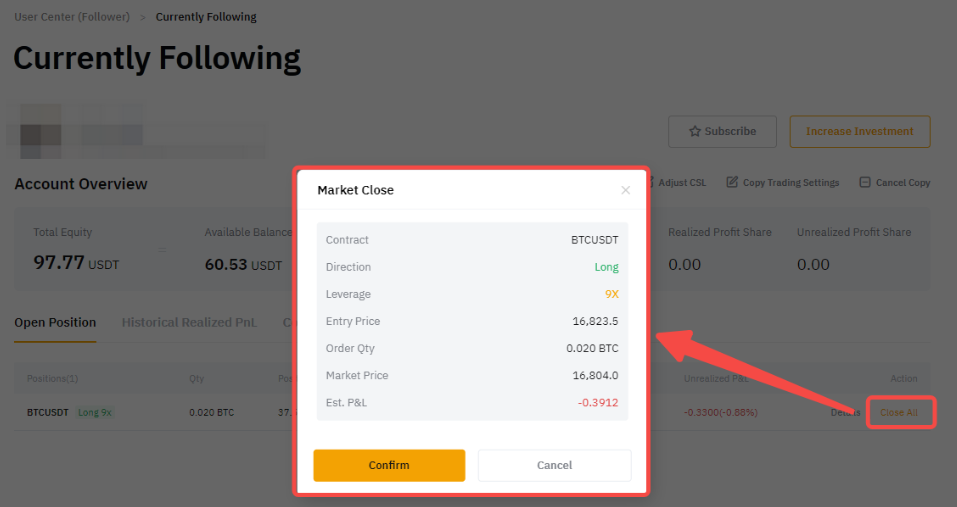
Se quiser fechar toda a posição com o seu Master Trader, vá para a Central do Usuário (Seguidor) → Trades→ Abrir posição → e clique em Fechar Todos para fechar toda a posição ao preço de mercado.
Na janela Fechamento de mercado, você pode ver os detalhes da posição antes de confirmar para fechar a posição. A estimativa O P&L para posição long é calculado pela seguinte fórmula:
P&L est. = Quantidade de Contratos x (Último Preço de Trade - Preço de Entrada)
Para estimativa P&L no cálculo da posição Short, acesse esta página.
Cancelar a cópia do Master Trader
Para cancelar a cópia do seu Master Trader, vá para a Central do Usuário (Seguidor) → Master Trader → Copy Trades atuais e clique em Detalhes do respectivo Master Trader que você deseja deixar de seguir.

Para cancelar todos os itens copiados, navegue até a página Configurações de Copy Trading Clássico e clique em Cancelar cópia no canto superior direito. Se desejar cancelar itens específicos, você pode clicar em Parar cópia ao lado das configurações de cópia do operador.
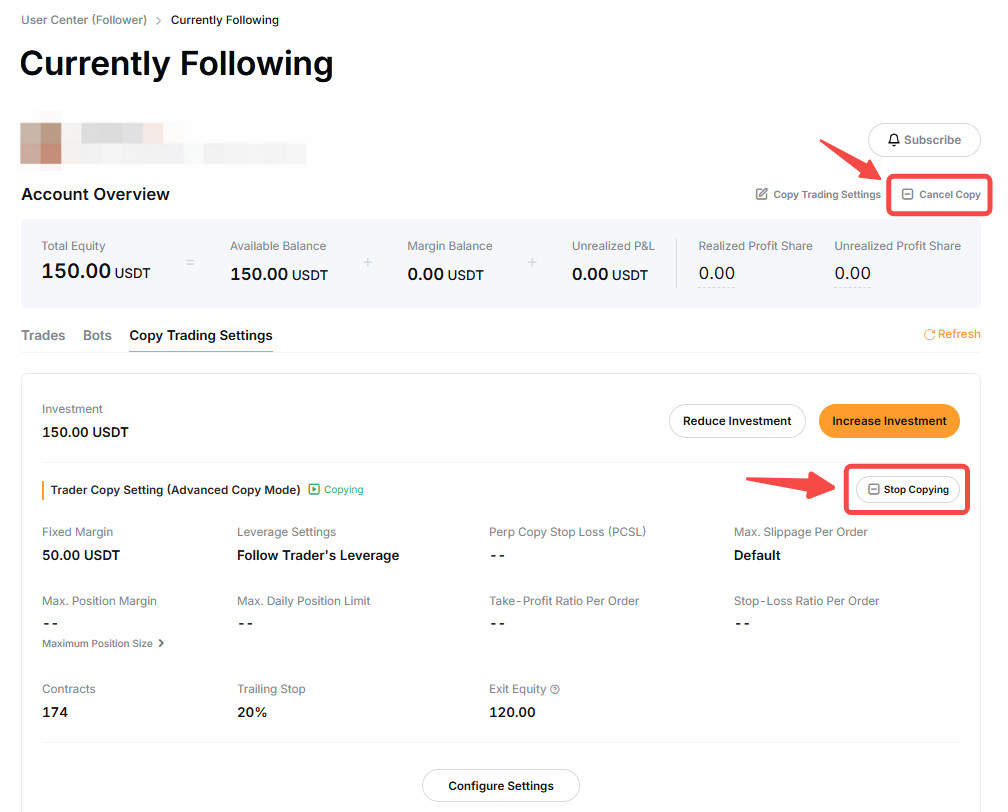
Depois de cancelar a cópia do Master Trader, você poderá escolher uma (1) das seguintes maneiras:
1. Fechar as posições restantes ao preço de mercado; ou
2. Continuar copiando o trader, até que as posições sejam fechadas sejam encerrados. Durante esse período, apenas o sinal de fechamento do Master Trader para essa posição será copiado. Novas ordens ou alterações feitas na posição pelo Master Trader não serão copiadas.
Depois de cancelar a cópia e fechar todas as posições, os fundos investidos serão transferidos automaticamente para sua conta de fundos, independentemente da conta usada para investir os fundos a serem copiados.
Se quiser copiar novamente determinados itens, basta clicar em Iniciar cópia na página Configurações de Copy Trading Clássico.