
Проверить лимиты расходов/вывода в банкомате
Проверьте вашу возможность внести средства и выберите актив для оплаты
Просмотреть историю транзакций на карте Bybit
Просмотр сведений о карте
Проверьте лимиты расходов/вывода ATM
Перейдите на страницу Моя карта Bybit и нажмите Проверить лимиты.

В разделе покупательской способности можно просмотреть суточные и ежемесячные лимиты расходов по карте Bybit и оставшуюся квоту. Вы также можете просмотреть вывод средств из банкомата карты Bybit и оставшуюся квоту во вкладке «Банкоматы».

Проверьте вашу возможность внести средства и выберите актив для оплаты
Покупательская способность — это расчётная сумма средств, которую можно потратить. Эта сумма рассчитывается на основе доступного баланса базовой валюты на вашем аккаунте финансирования и выбранного платёжного криптоактива, конвертированного в базовую валюту.

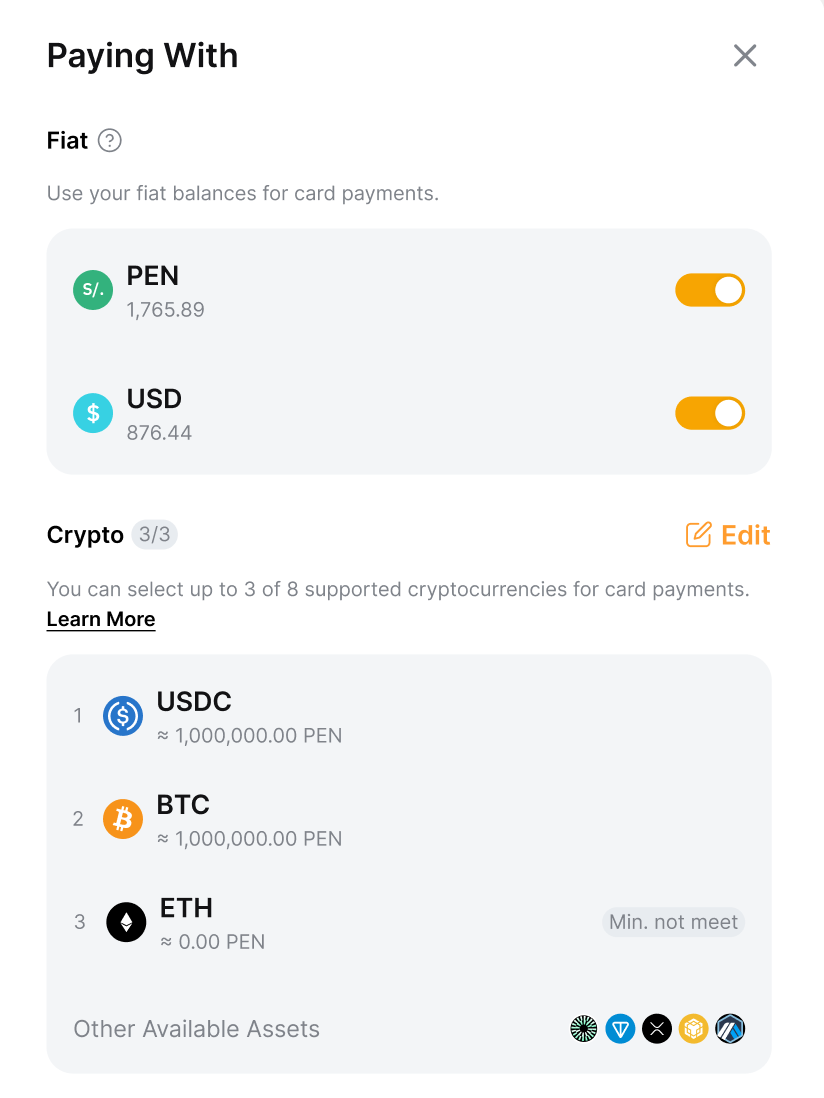
Настройте свои предпочтения на панели управления картой, нажав на Оплата с помощью. Вы сможете:
- Включить или выключить внесение фиатной валюты и выбрать до трех криптовалют, чтобы использовать их для транзакций по вашей Карте Bybit.
- Если внесение фиатной валюты отключено, криптовалюты будут списываться в зависимости от установленной вами приоритетной валюты оплаты. По умолчанию приоритетная валюта оплаты: USDC > BTC > ETH > MNT > GRAM > XRP.
- Вы можете изменить порядок или добавить/удалить монеты. Система подпишется на вашу приоритетную валюту оплаты во время транзакций.
Просмотр истории транзакций на карте Bybit
Шаг 1. Перейдите на страницу Моя карта Bybit и нажмите Вся история.

Шаг 2. На странице История транзакций можно просмотреть детали транзакции в разделе Транзакция и авторизация. Для более точного поиска записей о транзакциях можно использовать указанные ниже типы фильтров. Затем нажмите Отправить.
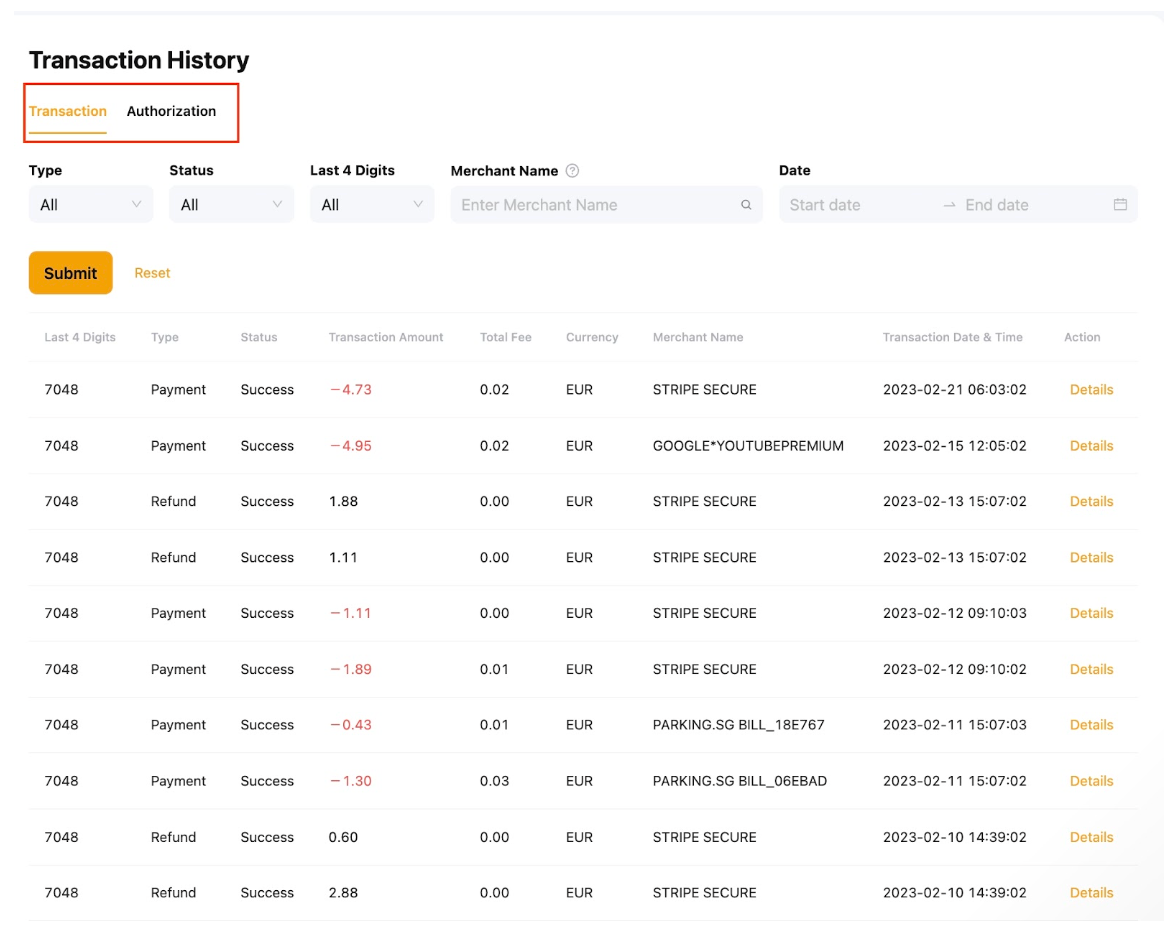
Подробнее о транзакциях и авторизации.
Транзакция: В этом разделе отображаются завершенные транзакции, и с вашего аккаунта финансирования была списана одобренная сумма транзакции.
Авторизация: В этом разделе отображается одобрение от Mastercard, указывающее, что у пользователя достаточно средств для покрытия стоимости транзакции. В случае отмены авторизированная (замороженная) сумма на вашем аккаунте финансирования будет разморожена. Отмена авторизации обычно инициируется продавцами. Для получения дополнительной информации свяжитесь с продавцами.
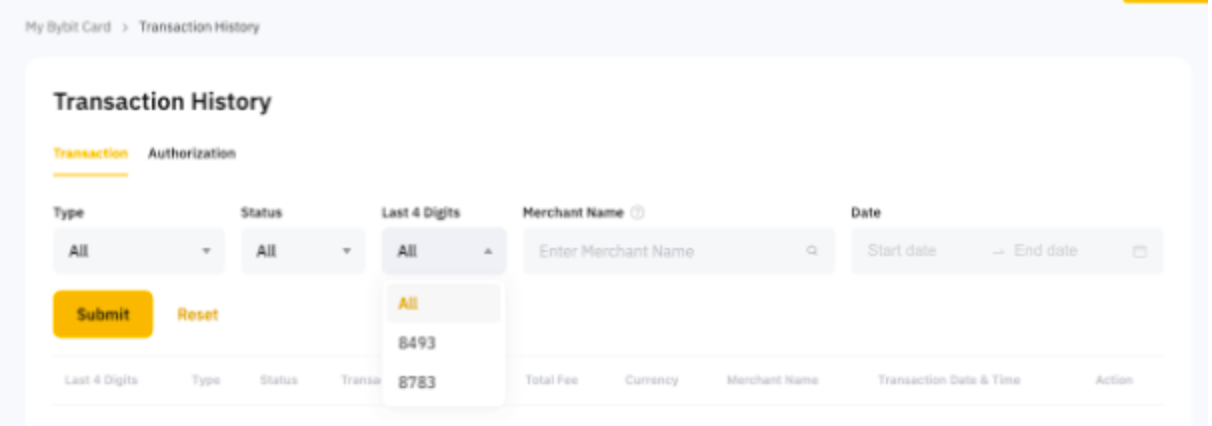
Примечание: История транзакций включает виртуальные и физические карты. Их можно отфильтровать по последним 4 цифрам карты, если хотите просмотреть одну из транзакций по карте.
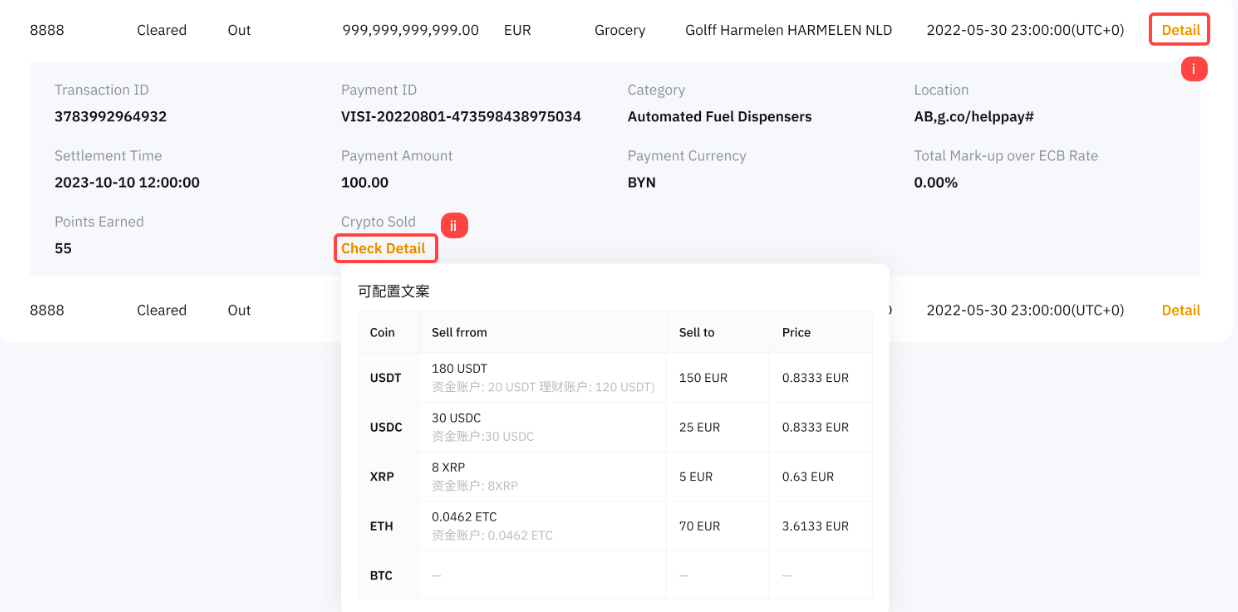
Если транзакция по карте Bybit финансируется криптовалютой, вы можете найти информацию о бирже, развернув детали ордера и нажав Проверить детали в разделе Продажа криптовалюты.
Просмотр сведений о карте
Чтобы просмотреть данные карты Bybit, перейдите в раздел Моя карта Bybit и нажмите Просмотреть номер. Если у вас несколько карт Bybit, просто нажмите на изображение карты, чтобы переключиться на другую карту.
