
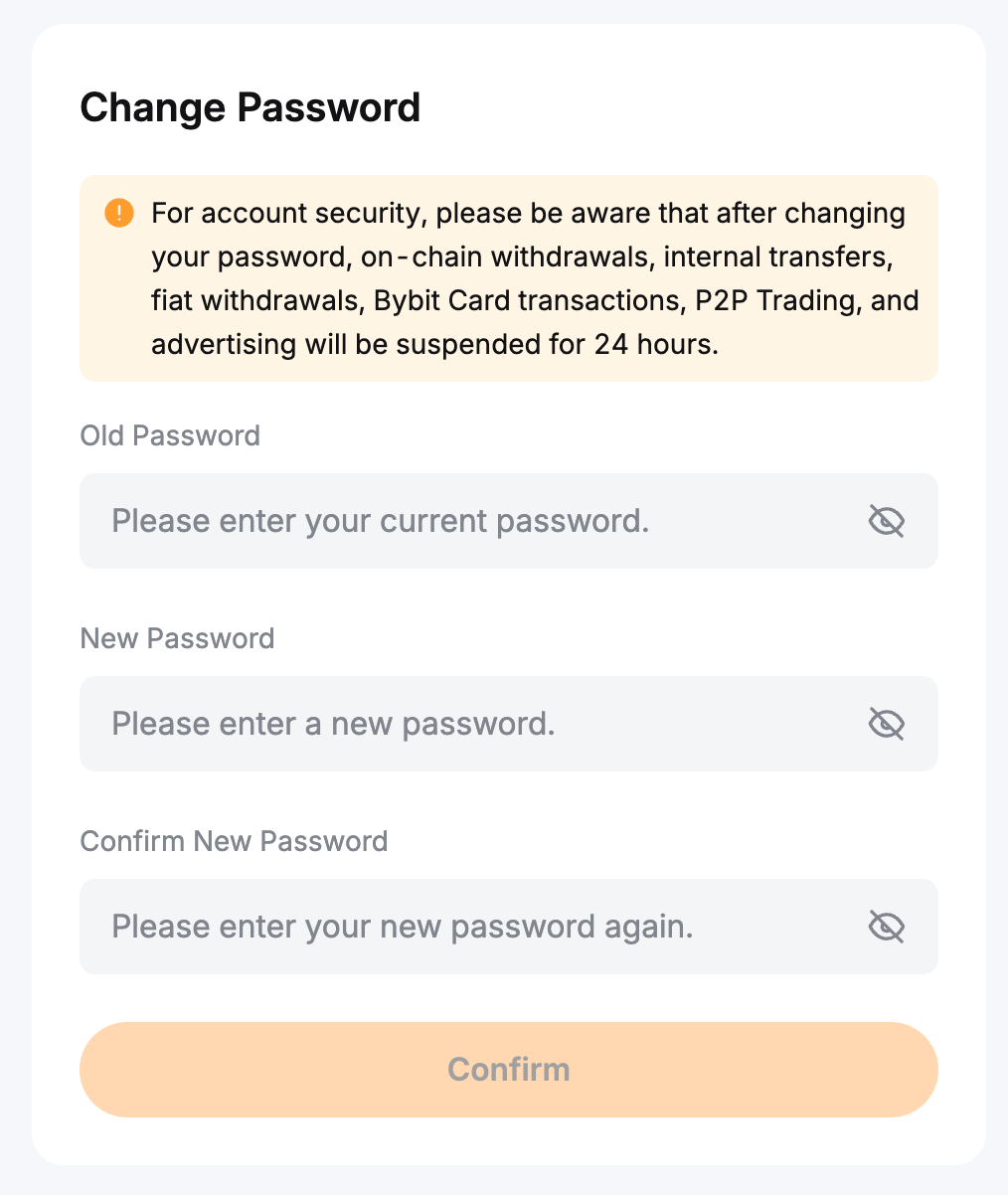
Перед сбросом пароля обратите внимание, что в течение 24 часов после изменения пароля будут недоступны следующие функции:
- Вывод криптовалюты и фиатных средств
- Внутренние переводы
- P2P-торговля и размещение объявлений
- Транзакции по карте Bybit
Чтобы узнать, как сбросить пароль аккаунта Bybit, ознакомьтесь с инструкцией ниже.
При входе в систему
Шаг 1: Если вы вошли в свой аккаунт и хотите сбросить пароль, нажмите на значок профиля → Безопасность → Изменить.
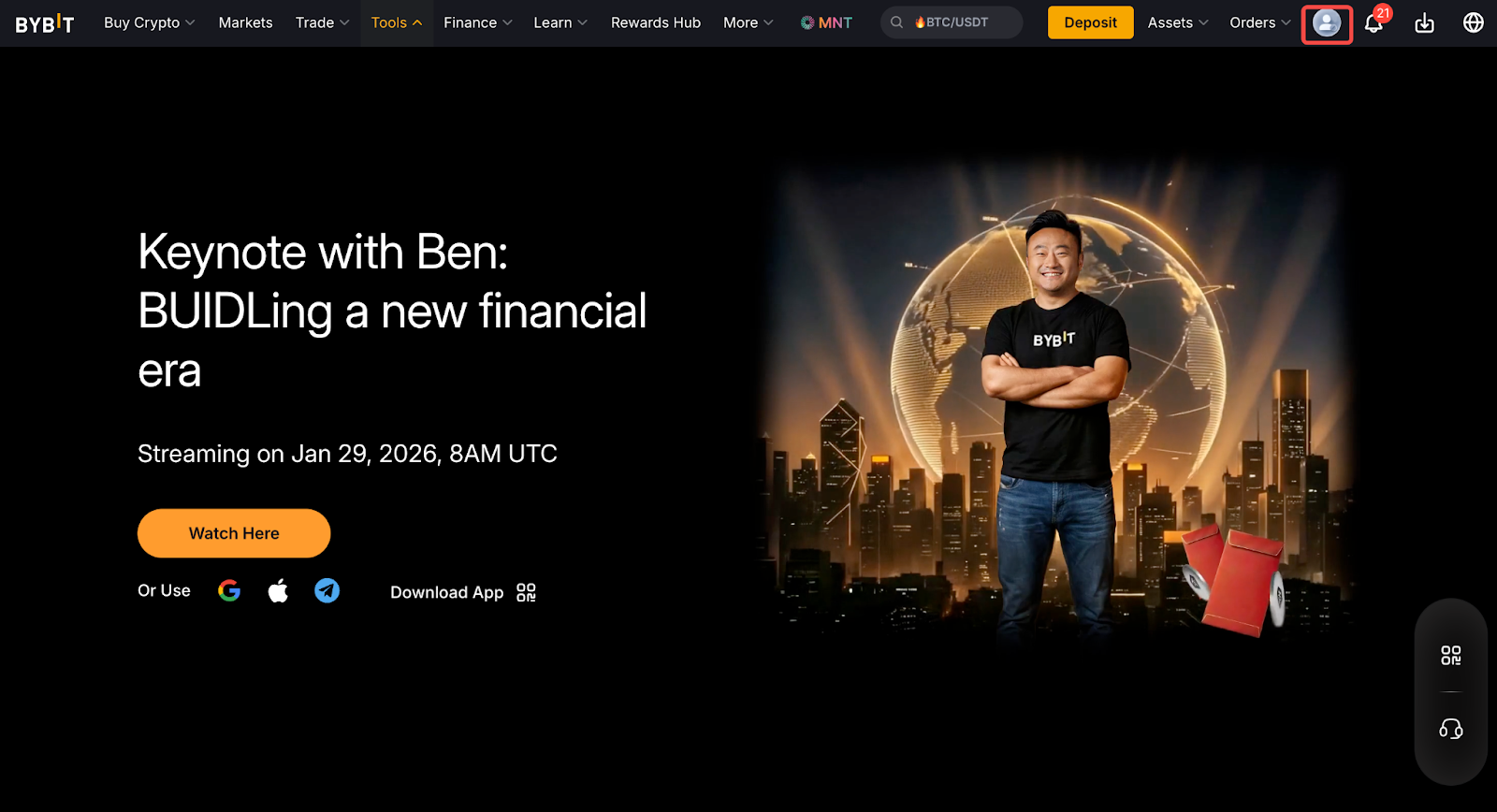
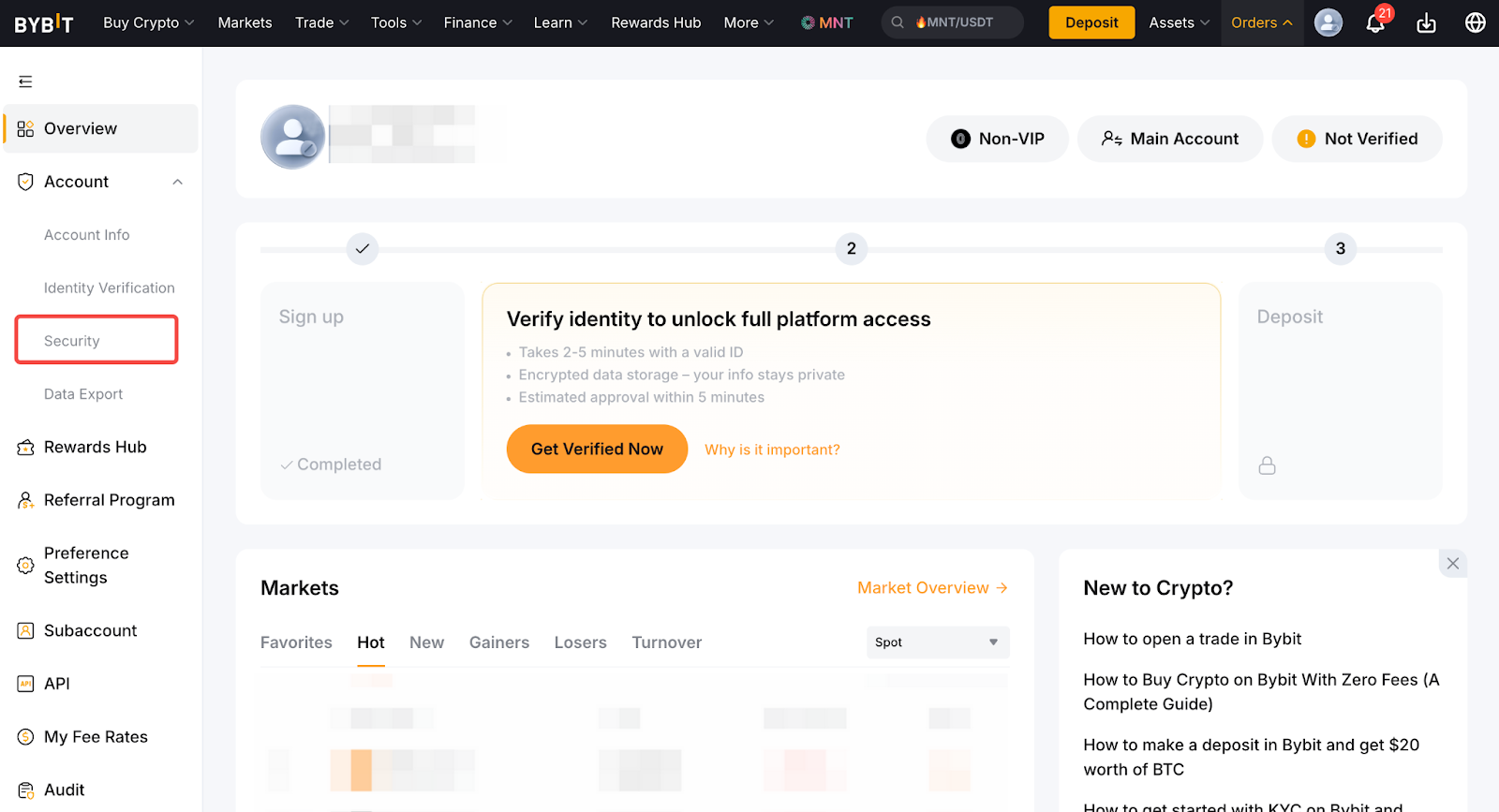
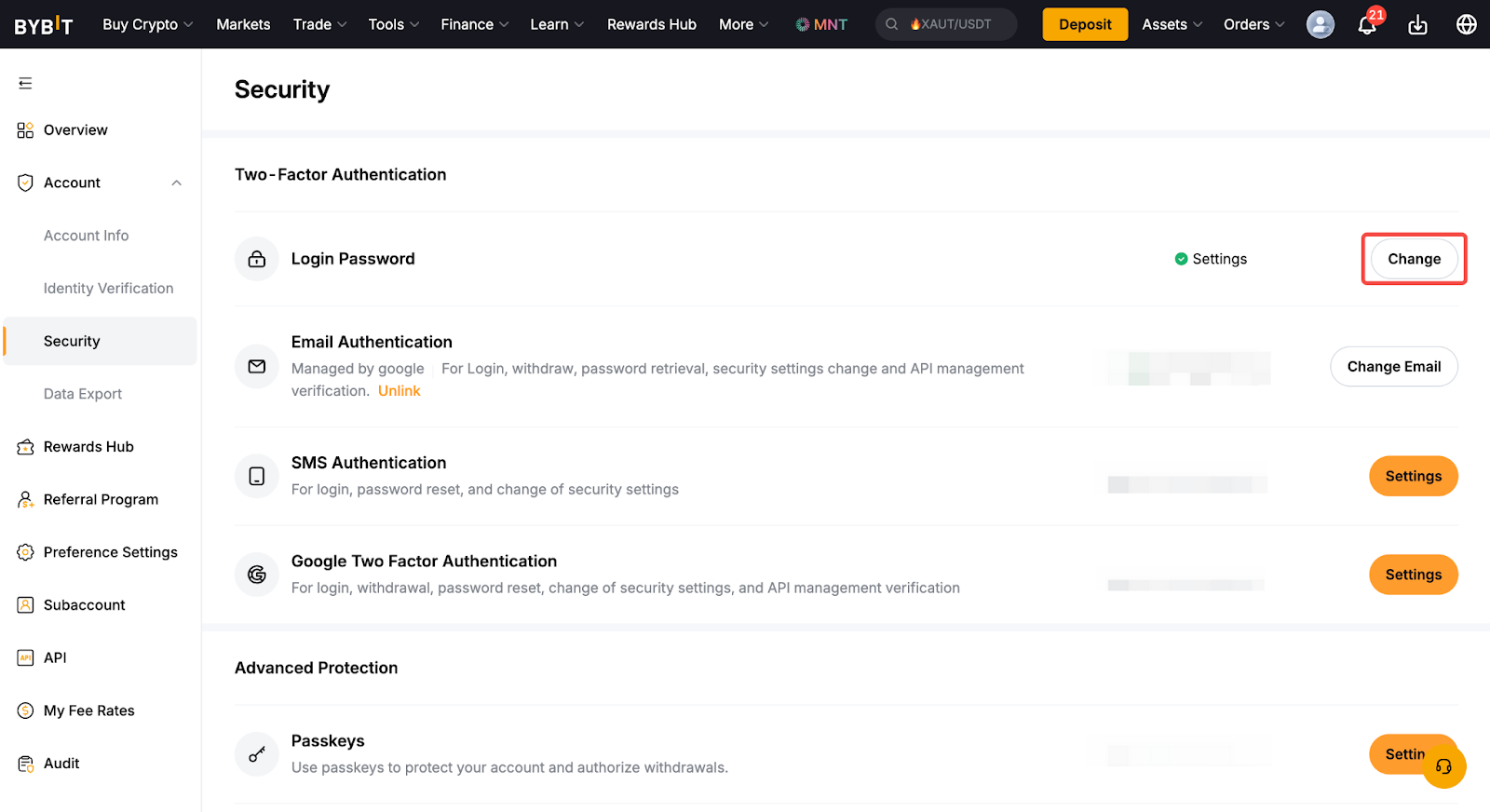
Шаг 2: Введите старый и новый пароли, а затем нажмите Подтвердить. В качестве меры безопасности введите код подтверждения Google, чтобы завершить сброс пароля.
Обратите внимание: если вы всё ещё авторизованы в аккаунте Bybit, но забыли пароль, выйдите из аккаунта и выполните следующие действия.
При выходе из системы
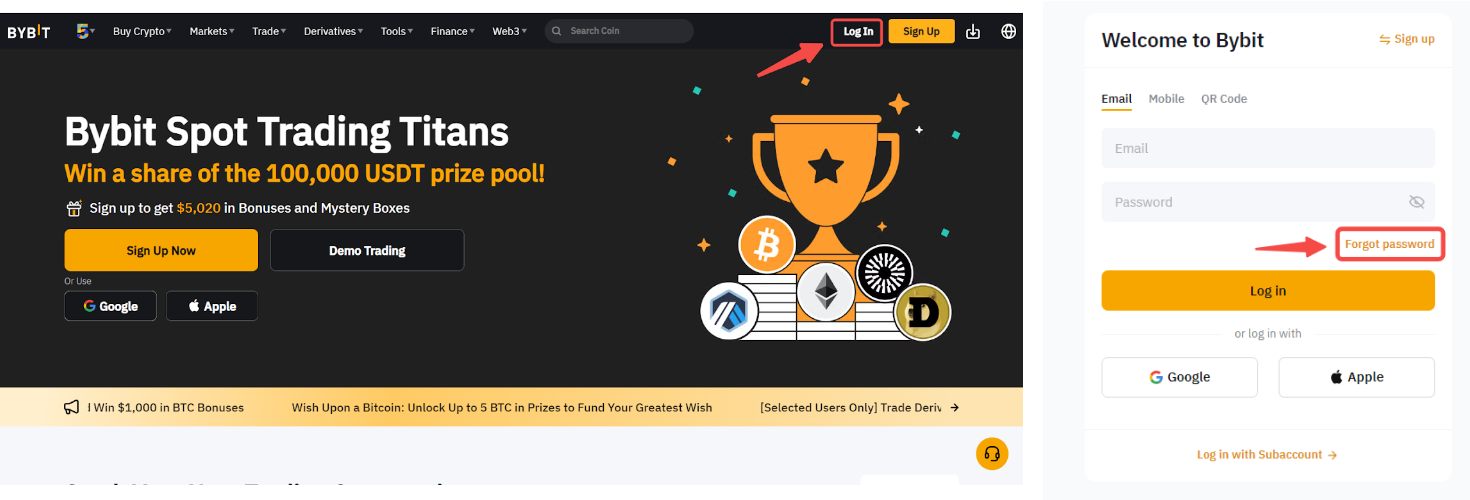
Шаг 1. На Главной странице Bybit, нажмите Войти. На странице входа нажмите Забыли пароль.
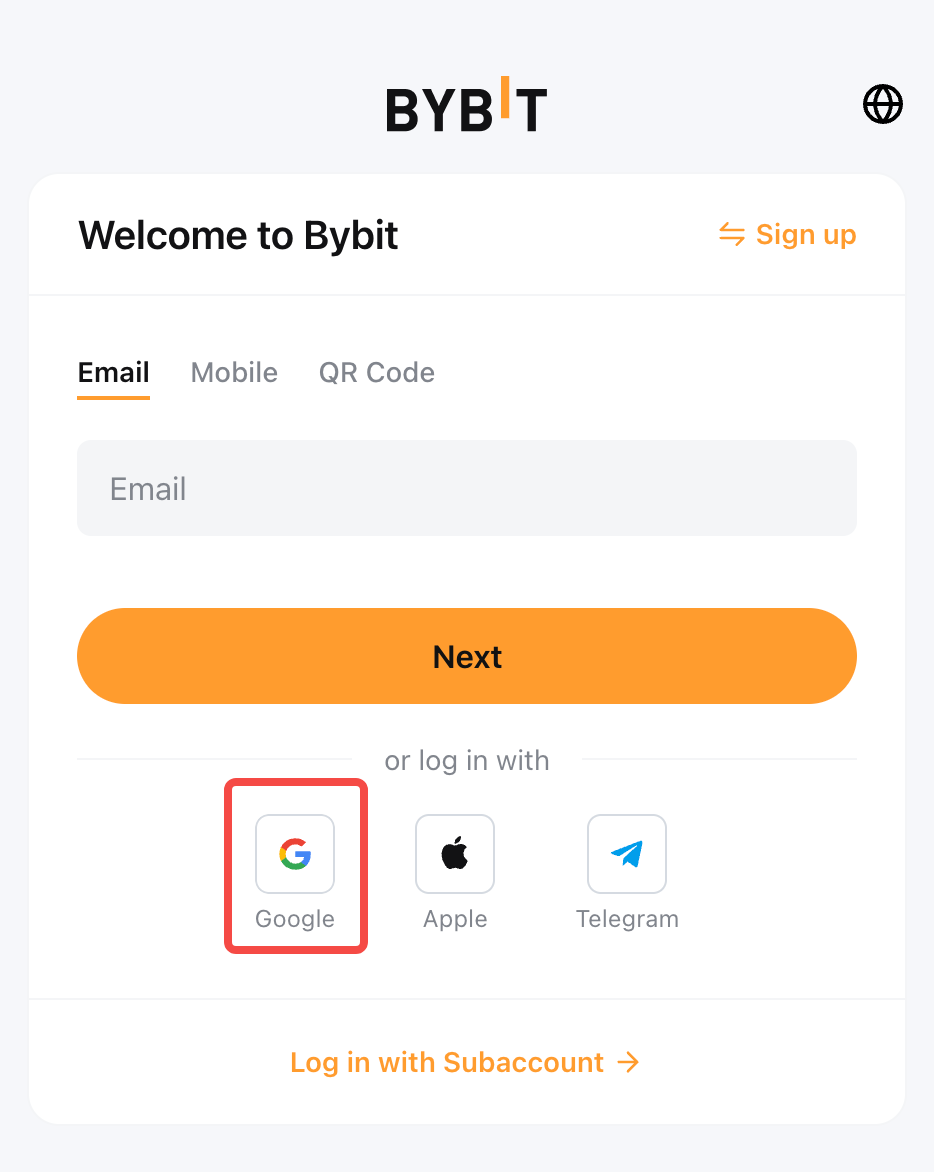
Однако, если вы изначально зарегистрировали свой аккаунт Bybit с помощью аккаунта Google, вы можете войти в систему, нажав на значок Google на странице входа. Затем нажмите на значок профиля → Безопасность → Изменить, чтобы сбросить пароль.
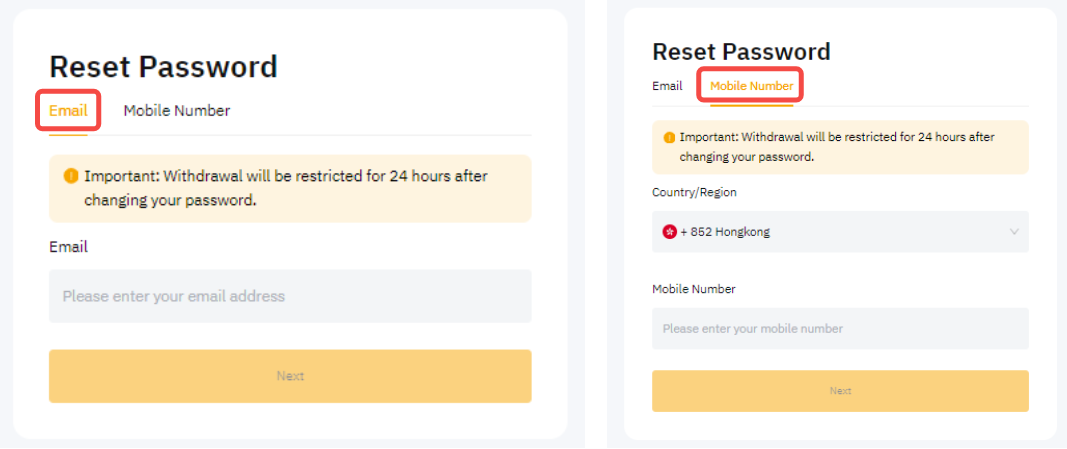
Шаг 2. Введите адрес электронной почты или номер телефона, который вы использовали для регистрации аккаунта Bybit, и нажмите Далее, чтобы продолжить.
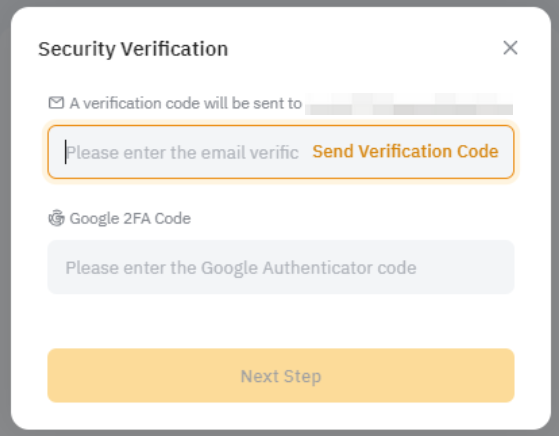
Шаг 3. Чтобы безопасно изменить пароль аккаунта, введите код подтверждения, отправленный на вашу электронную почту или номер мобильного телефона.
Примечания:
— Если вы навсегда потеряли доступ к адресу электронной почты, номеру телефона или Google-аутентификатору, нажмите Проблема с верификацией?, чтобы сбросить параметры безопасности. Для получения подробной информации ознакомьтесь с этим руководством. Обратите внимание, что эта функция поддерживается в приложении Bybit версии 4.39 и выше.
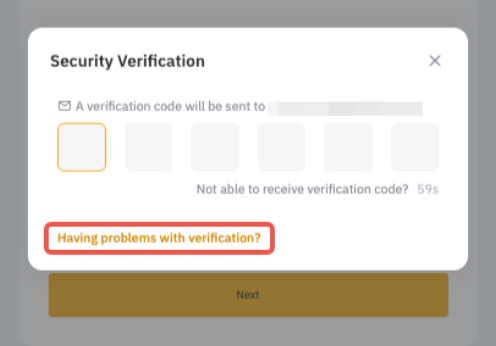
— Перед вводом кода подтверждения Google-аутентификатора необходимо сначала ввести код, отправленный на вашу электронную почту или номер мобильного телефона.
— Если у вас возникли проблемы с получением кода подтверждения, ознакомьтесь со следующими руководствами:
- Устранение неполадок: Не удалось получить код подтверждения SMS
- Устранение неполадок: Не удалось получить код подтверждения по электронной почте
- Как восстановить код Google Authenticator
Шаг 4. Теперь введите новый пароль, который будет использоваться для входа в ваш аккаунт. Для безопасности аккаунта обязательно используйте сложный пароль и не передавайте его другим лицам. После завершения нажмите Подтвердить.
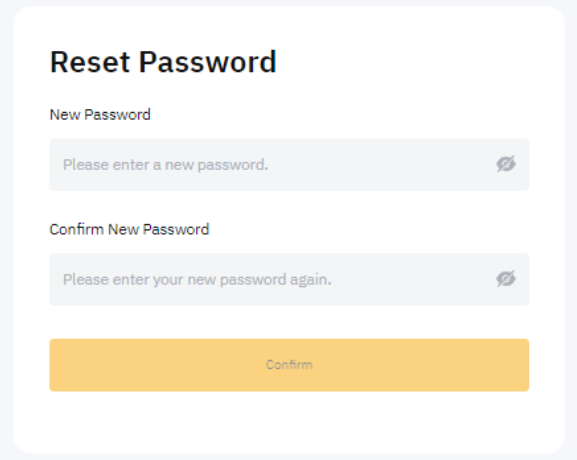
Вы успешно сбросили пароль! Теперь его можно использовать для повторного входа в аккаунт.